
テキスト情報をメディアとして登録する
2-6. テキスト情報をメディアとして登録する
2-6-1. テキストメディア登録の⼿順
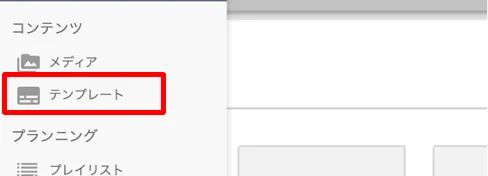
1. ヘッダー部分の左上にあるハンバーガーメニュー(三)をクリックすることで、各種メニューが表⽰されます。 コンテンツに分類されている「テンプレート」をクリックします。
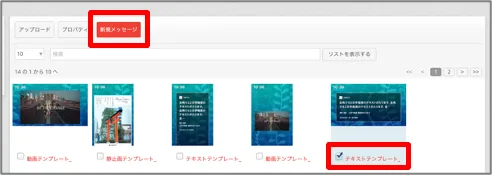
2. テンプレート⼀覧が表⽰されます。 「テキストテンプレート_横.scb」のチェックボックスにチェックを⼊れると、上部に「新規メッセージ」ボタンが出てきますので、クリックします。
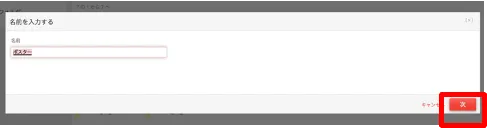
3. メディア名として使⽤する名称を⼊⼒します。 ポップアップウインドウが展開されますので、メディア名称を設定し、「次」ボタンをクリックします。 ※後で変更可能です。
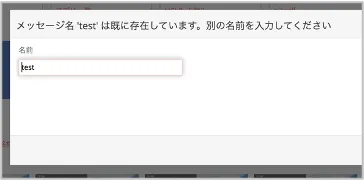
※この操作をした際に、メディア名称の重複があると、 「別の名前を⼊⼒してください」という表⽰がされますので、異なる⽂字列を⼊⼒してください。
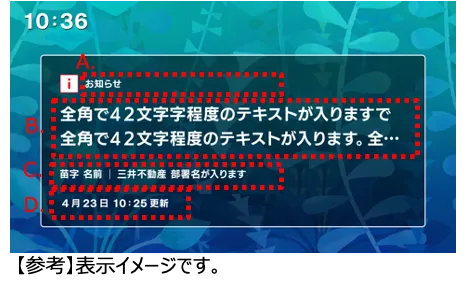
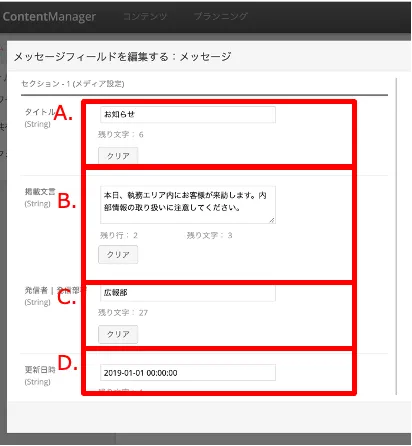
4. 表⽰したい情報をテキストボックス内に⼊⼒します。
A. タイトル 上部に表⽰したい⽂⾔を⼊⼒します。 ※33⽂字以内を表⽰します。⽂字数が超えた分は、3点リーダで省略します。
B. 掲載⽂⾔ ディスプレイ内に表⽰したい⽂⾔をテキスト⼊⼒しす。※42⽂字以内を表⽰します。⽂字数が超えた分は、3点リーダで省略します。 C. 発信者|発信部署 ディスプレイ内に表⽰したい発信者などの任意⽂⾔をテキスト⼊⼒することができます。 ※36⽂字以内を表⽰します。⽂字数が超えた分は、3点リーダで省略します。D. 更新⽇時 ディスプレイ内に表⽰する⽇時を下記の形式で⼊ ⼒します。 yyyy(⻄暦)-mm(⽉)-dd(⽇)tt:tt:00(時間)
例︓2019-08-06 12:30:00 ※数字記号は全て半⾓、⽉/⽇が1桁の場合には0の表記が必要です。 ※空欄にすることで、常にディスプレイへ表⽰された時間を掲出することも可能です。
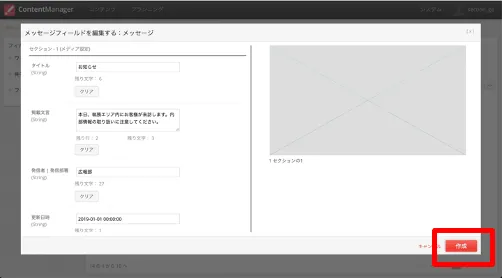
5. テキスト情報を⼊⼒できたら「作成」ボタンをクリックします。
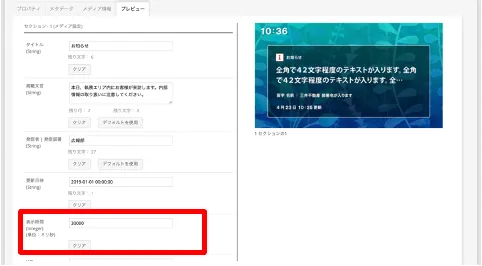
6. 新規作成されたメディアのプレビュー画⾯に遷移します。 ※実際のディスプレイに放映するためには、「3-2. 新しいコンテンツを放映したい」の操作が必要です。
【参考】 左側の「表⽰時間」のテキストボックス内に、表⽰したい秒数と「000」の数値を⼊れます。 ※初期値は15秒ですが、任意に変更することができます。 例︓30秒→「30000」と⼊⼒ 10秒→「10000」と⼊⼒
2-6-2. テキストメディア登録情報の変更
放映したいテキストを登録する際、登録済みのメディア情報を書き換えることで、情報を更新することができます。メディアの更新手順を紹介します。
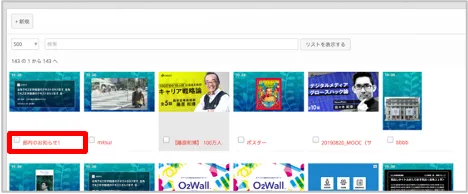
1. メディア⼀覧画⾯から、登録情報の変更をしたいメディアのタイトル部分をクリックします。 ※メディア⼀覧画⾯の表⽰⽅法は、「2-2. メディア⼀覧を表⽰する」を参照してください。
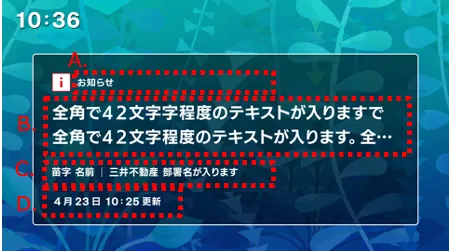
2. 選択したメディアのプロパティ画⾯が開きます。 該当のテキスト情報を書き換えを⾏ってください。 表⽰したい情報をテキストボックス内に⼊⼒します。
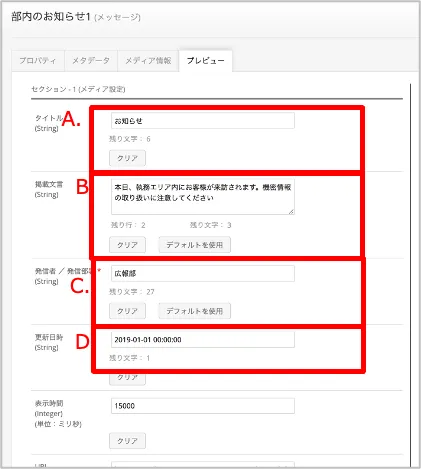
A. タイトル 上部に表⽰したい⽂⾔を⼊⼒します。 ※33⽂字以内を表⽰します。⽂字数が超えた分は、3点リーダで省略します。
B. 掲載⽂⾔ ディスプレイ内に表⽰したい⽂⾔をテキスト⼊⼒しま す。※42⽂字以内を表⽰します。⽂字数が超えた 分は、3点リーダで省略します。
C. 発信者|発信部署 ディスプレイ内に表⽰したい発信者などの任意⽂⾔ をテキスト⼊⼒することができます。 ※36⽂字以内を表⽰します。⽂字数が超えた分は、3点リーダで省略します。
D. 更新⽇時 ディスプレイ内に表⽰する⽇時を下記の形式で⼊ ⼒します。 yyyy(⻄暦)-mm(⽉)-dd(⽇) tt:tt:00 (時間) ※空欄にすることで、常にディスプレイへ表⽰された時間を掲出することも可能です。 例︓2019-08-06 12:30:00 ※数字記号は全て半⾓、⽉/⽇が1桁の場合には0の表記が必要です。
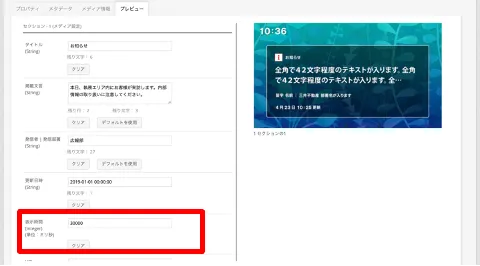
3. 新規作成されたメディアのプレビュー画⾯に遷移します。 ※実際のディスプレイに放映するためには、「3-2. 新しいコンテンツを放映したい」の操作が必要です。
【参考】 左側の「表⽰時間」のテキストボックス内に、表⽰したい秒数と「000」の数値を⼊れます。 ※初期値は15秒ですが、任意に変更することができます。 例︓30秒→「30000」と⼊⼒ 10秒→「10000」と⼊⼒
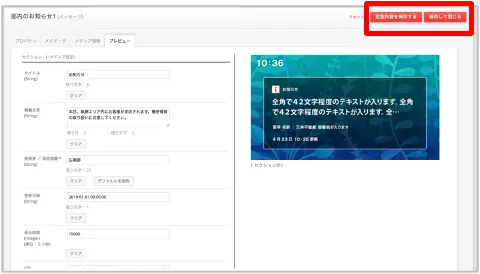
4. テキスト情報を⼊⼒できたら「変更内容を保存する」もしくは「保存して閉じる」ボタンをクリックします。