
動画をメディアとして登録する
2-4. 動画をメディアとして登録する
2-4-1. 動画メディアとしてアップロード可能なコンテンツ形式
動画(ムービー) 【必須】 • 素材として使⽤するコンテンツは、 MP4形式 で作成してください。 【推奨】 • ビットレートは 12〜20Mbps ※固定ビットレートで設定してください。 • 横画⾯の場合︓横1,920ピクセル、縦1,080ピクセル • 縦画⾯の場合︓縦1,920ピクセル、横1,080ピクセル (上記以外の画角の場合は縦横比率を保持したまま、縦横どちらか合わせて拡大縮小されます) 【制限事項】 • 放映するコンテンツは、他者の権利侵害のない範囲内に限定して運⽤してください。 • NG例︓他社が権利保有するキャラクターコンテンツ、テレビ番組の録画、海賊版コンテンツなど • コンテンツアップロードを実施したことによる放映画⾯が、法⼈・個⼈にかかわらず第三者の権利侵害(著作権、意匠権、肖像権、その他これらに関連する権利)に当たる場合においては、システム開発・提供元であるラナデザインは、⼀切の責任を負いかねます。 ■放映イメージ
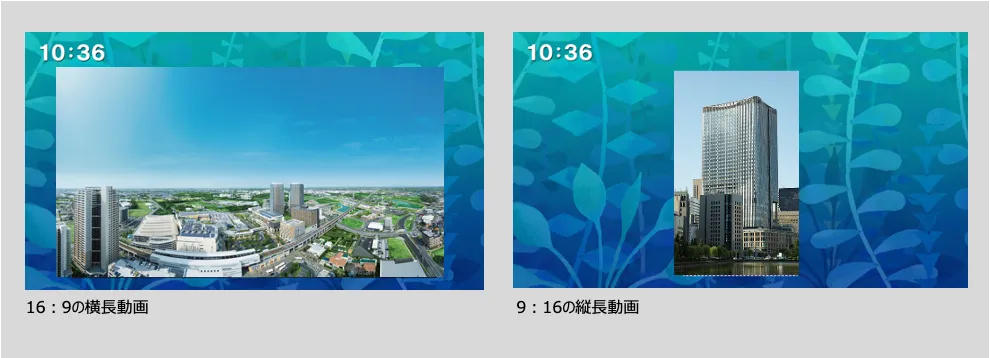
2-4-2. 動画メディアの新規登録
放映したいコンテンツ(動画)をメディアとして登録する⼿順を説明していきます。
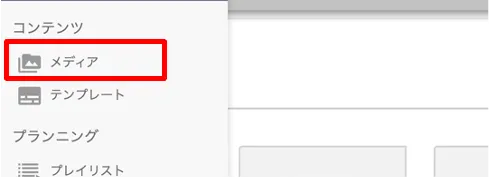
1. ヘッダー部分の左上にあるハンバーガーメニュー(三)を クリックすることで、各種メニューが表⽰されます。 コンテンツに分類されている「メディア」をクリックします。
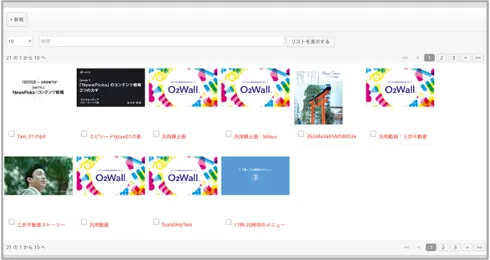
2. メディア⼀覧がリスト表⽰されます。
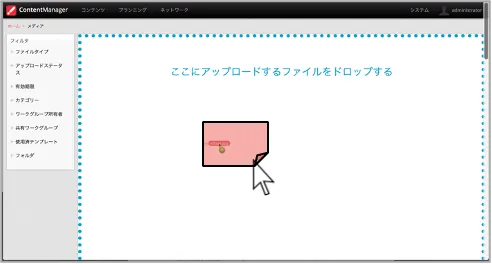
3. ウインドウ内にアップしたいコンテンツをドラッグ&ドロップし ます。
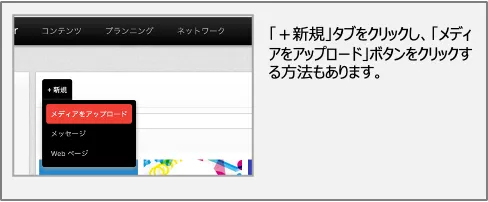
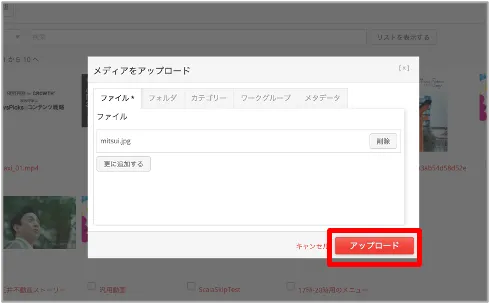
4. アップするファイルを確認し、「アップロード」ボタンを押します。 ※この操作をした際に、「ファイルは別のワークグループが所有しているため、ファイルをアップロードすることはできませ ん」というエラーメッセージが表⽰された場合には、「2-8-3. メディア名称が重複した場合の回避⽅法」を参照してください。
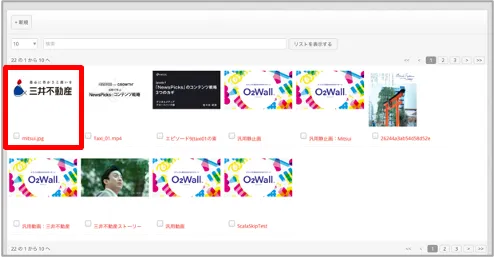
5. 新規メディアとして登録されます。
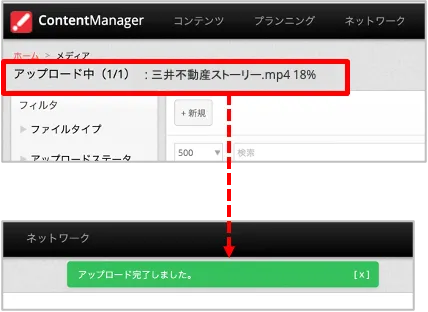
[注意] 容量が⼤きいファイルをアップする場合や複数ファイルを⼀度 にアップする際には、⼗数秒時間がかかることがあります。 その際には、下図のアップロードステータスが表⽰されますの で、 「アップロード完了しました」というメッセージが出るまでは、ペ ージ遷移などの操作をしないようにしてください。 ページの操作をすることによりメディアファイルが正しく保存されないことがあります。
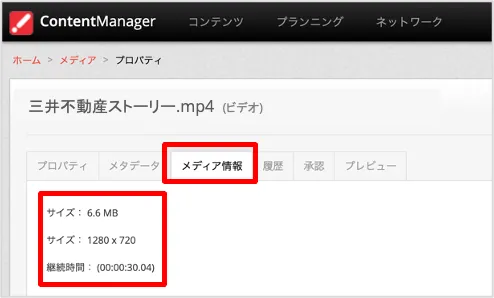
6. タブで、「メディア情報」をクリックし、アップロード後のファイ ルサイズが、アップロード前のサイズと⼀致しているかを確 認します。
もし、サイズが異なっていた場合は、アップロードに失敗している可能性がございますので、⼿順「2-4-1. 動画メディアとしてアップロード可能なコンテンツ形式」をご確認の上再度アップロードをやり直してください。
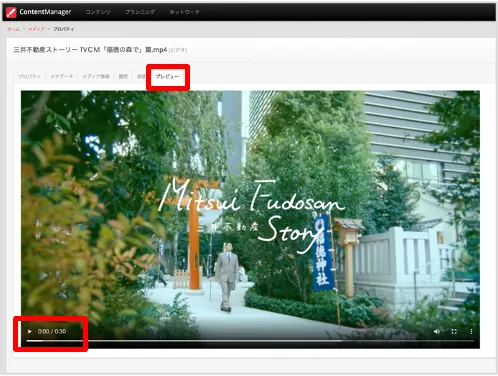
7. タブで、「プレビュー」をクリックし、再⽣ボタン押下後、動画が正しく最後まで再⽣されるかを確認します。
もし、正常にプレビューの再⽣がされない場合は、アップロードに失敗している可能性がございますので、⼿順「2-4-1. 動画メディアとしてアップロード可能なコンテンツ形式」をご確認の上再度アップロードをやり直してください。
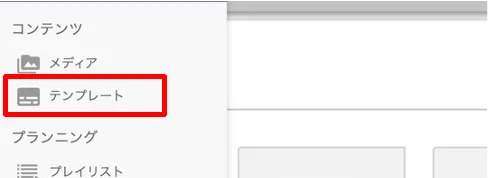
8. ヘッダー部分の左上にあるハンバーガーメニュー(三)をクリックすることで、各種メニューが表⽰されます。 コンテンツに分類されている「テンプレート」をクリックします。
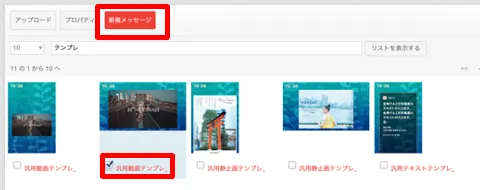
9. テンプレート⼀覧が表⽰されます。 「動画テンプレート_横.scb」のチェックボックスにチェックを⼊れると、上部に「新規メッセージ」ボタンが出てきますの で、クリックします。
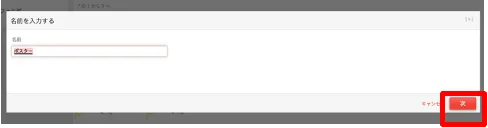
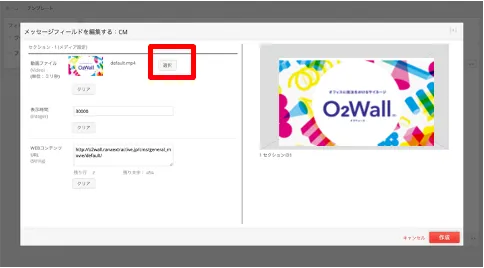
10. メディア名として使⽤する名称を⼊⼒します。 ポップアップウインドウが展開されますので、メディア名称を設定し、「次」ボタンをクリックします。 ※後で変更可能です。
11.
プレビュー画⾯にサンプルコンテンツが表⽰されますので、左側にある「動画ファイル」欄の「選択」ボタンをクリックします。
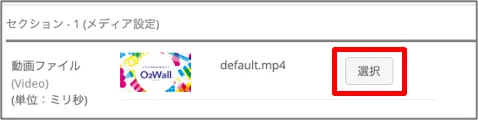
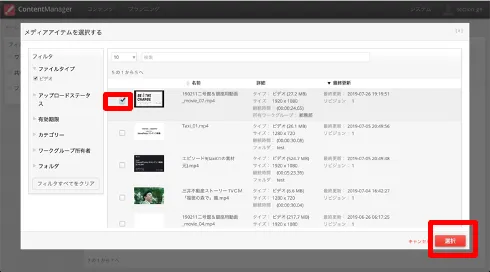
12. 選択可能なメディアアイテムが表⽰されます。 放映したいメディアにチェックを⼊れ、「選択」ボタンをクリックします。
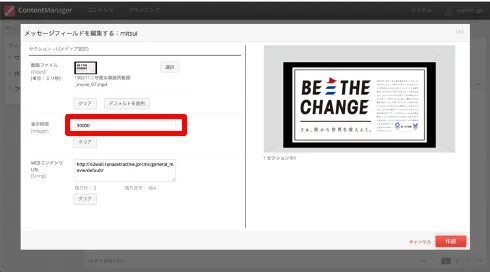
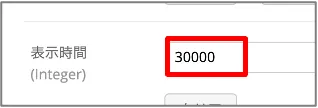
13. プレビューエリアのコンテンツが書き換わります。 左側の「表⽰時間」のテキストボックス内に、表⽰したい秒数と「000」の数値を⼊れます。 ※初期値は30秒ですが、動画の尺の⻑さに合わせて、表⽰時間変更する必要があります。 例︓24秒→「24000」と⼊⼒ 1分30秒→「90000」と⼊⼒ ※動画⾃体の尺より⻑い時間を表⽰時間設定した場合には、動画の最後のコマが保持されます。
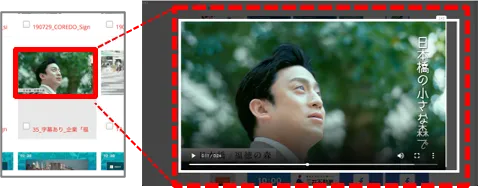
【参考】 コンテンツ⾃体の確認は、元素材メディアのサムネイル画像をクリックすることで、ポップアップウインドウが開きます。 登録しているメディアについて確認することが可能です。
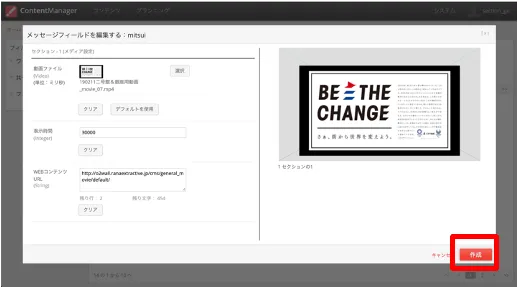
14. 正しくアップできていることが確認できたら、「作成」ボタンをクリックします。
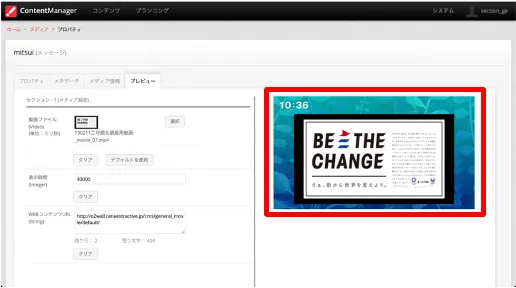
15.新規作成されたメディアのプレビュー画⾯に遷移します。 ⼊⼒された情報が反映されているかどうか確認してください。
※実際のディスプレイに放映するためには、「3-2. 新しいコンテンツを放映したい」の操作が必要です。
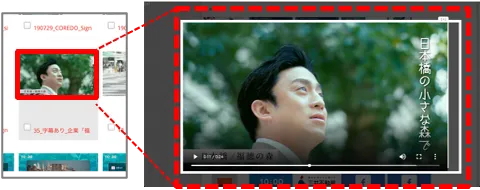
【参考】 コンテンツ⾃体の確認は、元素材メディアのサムネイル画 像をクリックすることで、ポップアップウインドウが開きます。 登録しているメディアについて確認することが可能です。
2-4-3. 動画メディア登録情報の変更
放映したいコンテンツ(動画)を登録する際、登録済みのメディア情報を書き換えることで、情報を更新することができます。メディアの更新⼿順を紹介します。
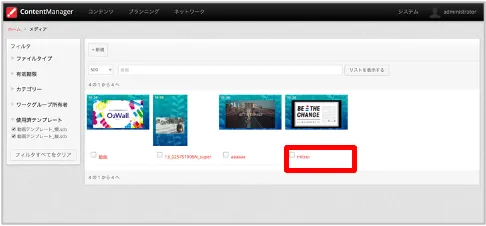
1. メディア⼀覧画⾯から、登録情報の変更をしたいメディア のタイトル部分をクリックします。 ※メディア⼀覧画⾯の表⽰⽅法は、「2-2. メディア⼀ 覧を表⽰する」を参照してください。
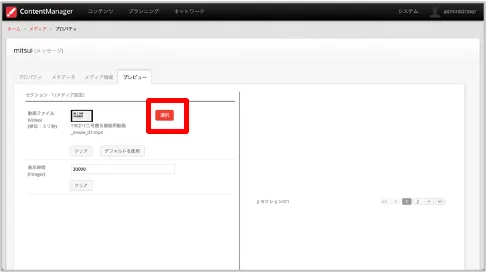
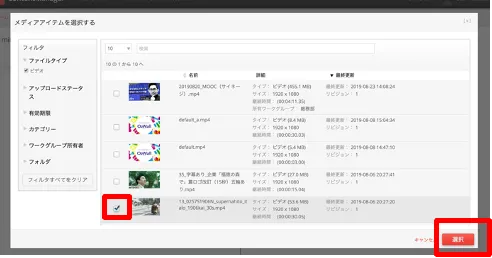
2.
メディア設定欄に、現在選択されている動画ファイル名が表 ⽰されています。これを変更するには、「選択」ボタンをクリッ クします。
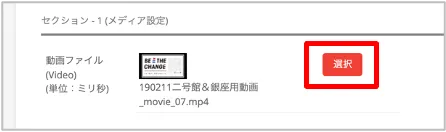
3. 選択可能なメディアアイテムが表⽰されます。 放映したいメディアにチェックを⼊れ、「選択」ボタンをクリッ クします。
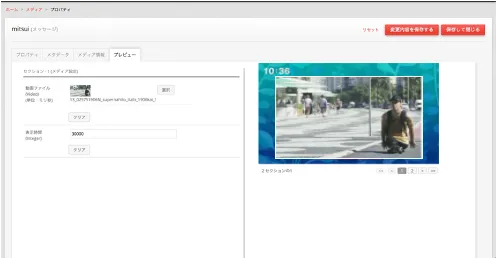
4. プレビューエリアに、選択した動画のサムネイルが埋め込まれた形で、表⽰されます。
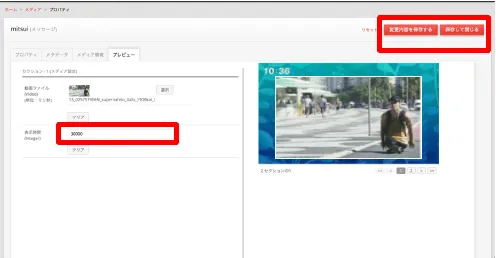
5. 動画の尺と表⽰時間を合わせす。 左側の「表⽰時間」のテキストボックス内に、表⽰したい秒数と「000」の数値を⼊れます。 ※初期値は30秒ですが、動画の尺の⻑さに合わせて、表⽰時間変更する必要があります。 例︓24秒→「24000」と⼊⼒ 1分30秒→「150000」と⼊⼒ ※動画⾃体の尺より⻑い時間を表⽰時間を設定した場合には、動画の最後のコマが保持されます。
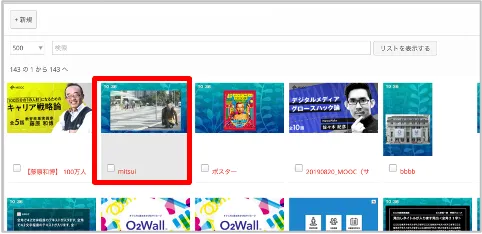
6. 該当のメディア情報が正しく書き換わったのを確認して、 操作完了です。
2-4-4. 動画メディアの⾳声出⼒を有効にする
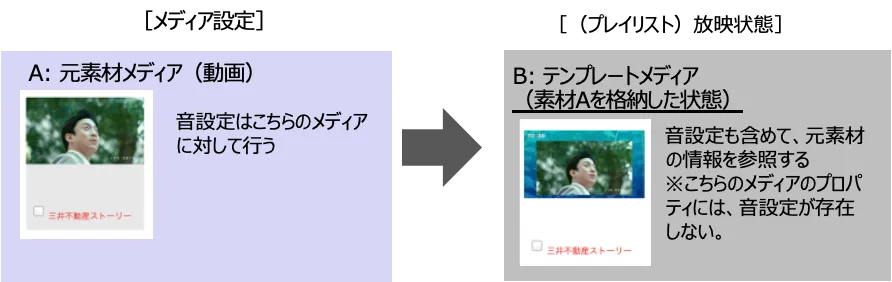
サイネージ放映⽤ディスプレイでの⾳設定で、各部担当者が使⽤するものは、「メディア設定」「ディスプレイ」の2種類の 設定項⽬があります。導⼊時には、システム管理側で初期設定を「⾳無し」としています。新たに⾳有り設定としたいサイネージディスプレイがありましたら、グループヘルプデスクへご相談ください。
【参考】 サイネージで音量設定する際の設定項目
動画テンプレートでは、メディアが下記の2種類(A/B)発⾏されます。⾳量設定は、元素材メディアに対して設定を⾏います。 デフォルト設定では、「255:⾳量最⼤」となっています。この状態でチャンネル設定を「⾳有り」に変更することで、ディスプレイから⾳が発せられることになります。 仮に、複数のディスプレイにて放映を予定している動画メディアを設定する場合には、⾳有り・無しをメディアごとに振り分ける必要がありますので、注意してください。
放映したいコンテンツ(動画)を登録する際、登録済みのメディア情報を書き換えることで、情報を更新することができます。動画の⾳出⼒の設定を変更する際の⼿順を紹介します。
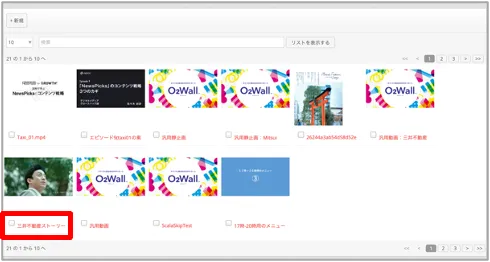
1. メディア⼀覧画⾯から、登録情報の変更をしたいメディアのタイトル部分をクリックします。 ※メディア⼀覧画⾯の表⽰⽅法は、「2-2. メディア⼀覧を表⽰する」を参照してください。
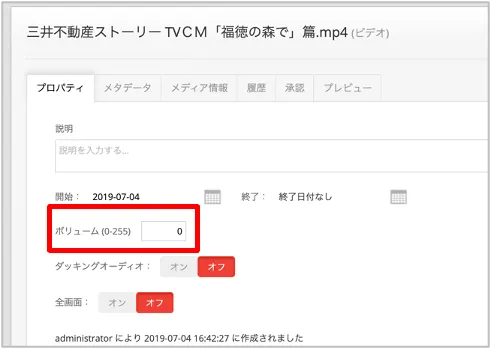
2.
メディアのプロパティ画⾯が開きます。 「ボリューム」のテキストエリアにある数値を変更します。 その際、0~255までの整数を⼊⼒します。 ・0︓ミュート(⾳なし)・255︓⾳量最⼤ ※デフォルト設定では、「255」が設定されていますが、動画の⾳レベルに合わせて、適宜変更を⾏ってください。
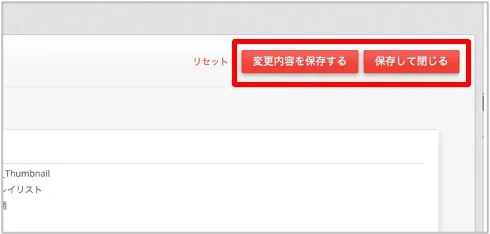
3. 設定が完了したら、「変更内容を保存する」もしくは「保存して閉じる」ボタンをクリックします。