
メディアを表示する
2-2. メディアを表⽰する
ContentManagerへファイルをアップする⽅法とメディアの設定項⽬について、説明します。
2-2-1. メディア⼀覧を表⽰する
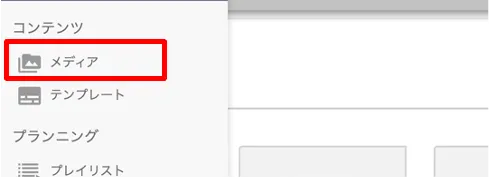
1. ヘッダー部分の左上にあるハンバーガーメニュー(三)を クリックすることで、各種メニューが表⽰されます。 コンテンツに分類されている「メディア」をクリックします。
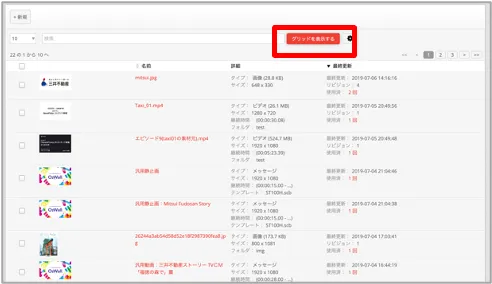
2. メディア⼀覧がリスト表⽰されます。 サムネイル画⾯を拡⼤するには、上部にある「グリッド表 ⽰する」ボタンをクリックします。 ※サーバ負荷軽減のため、使⽤しなくなったメディア素 材については、定期的に削除してください。
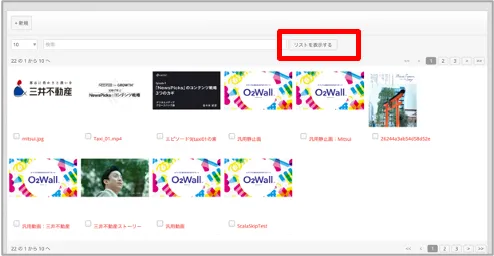
3. グリッド表⽰で、メディア⼀覧が表⽰されます。 機能としてはリスト表⽰と同じです。 リスト表⽰に戻す場合には、「リストを表⽰する」ボタンを クリックします。 ※次ページ以降では、メディア⼀覧ページをこの表⽰形 式で記載していきます。
2-2-2. ソート機能でメディアを絞り込む
1. ヘッダー部分の左上にあるハンバーガーメニュー(三)を クリックすることで、各種メニューが表⽰されます。 コンテンツに分類されている「メディア」をクリックします。
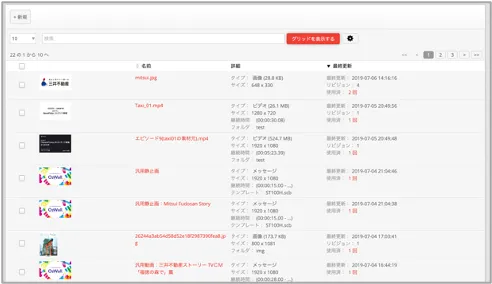
2. メディア⼀覧がリスト表⽰されます。 サムネイル画⾯を拡⼤するには、上部にある「グリッド表 ⽰する」ボタンをクリックします。
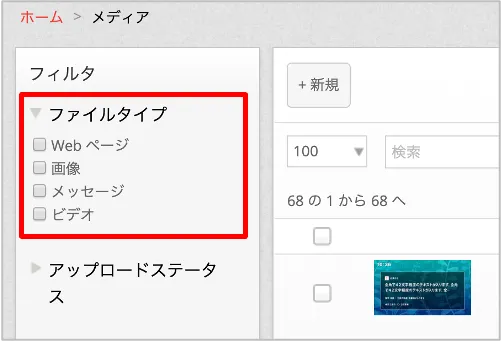
3. 左側の「フィルタ」に並んでいる項⽬の▷部分をクリックす ると、チェックボックスが出てきます。
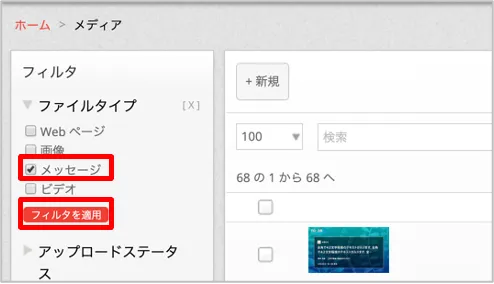
4.絞り込みたい項⽬にチェックを⼊れ、「フィルタを適⽤」ボ タンを押すと、メディア⼀覧画⾯が切り替わり、ソートされ た状態となります。 チェックされた状態を戻すには、下部にある「フィルタを全 てクリア」ボタンをクリックすると、チェックボックスの選択が全て外れます。
【絞り込み可能な項⽬】
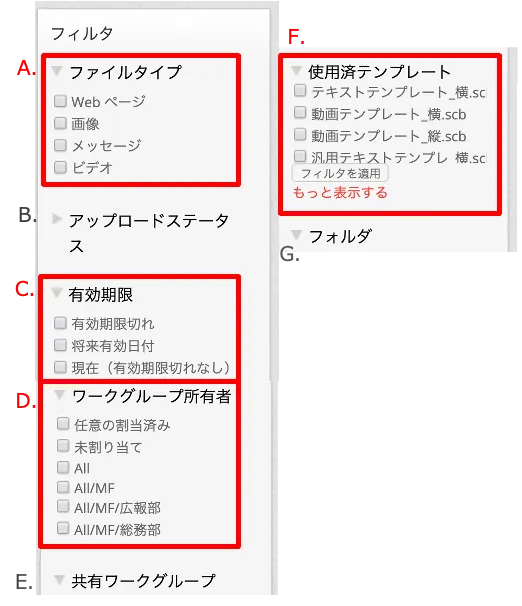
A. ファイルタイプ 画像・動画などのメディアの種別を絞り込むことができます。 ※汎⽤テンプレートを使⽤して作成したメディアは「メッセージ」 に分類されます。 ※Facebook, SharePoint, リリースなどのメディアは「Webページ」に分類されます。
B. アップロードステータス この項⽬は、使⽤しません。
C. 有効期限 メディアに有効期限設定を加えている場合に、該当するメディ アを絞り込むことができます。 ※現在の⽇付より前に期限を迎えているもの(=「期限切 れ」)や将来⽇付となっているメディア(=「将来有効⽇ 付」)として分類されます。
D. ワークグループ所有者 メディアを保有している部署名を絞り込むことができます。 ※基本的には、⾃部⾨のチェックボックスにチェックを⼊れて操作します。
E. 共有ワークグループ この項⽬は、基本的に使⽤しません。 F. 使⽤済みテンプレート 使⽤したテンプレートの種別で、絞り込むことができます。
G. フォルダ この項⽬は、使⽤しません。
2-3. 画像をメディアとして登録する
2-3-1. 画像メディアとしてアップロード可能なコンテンツ形式
■メディアとしてアップロード可能なコンテンツ形式
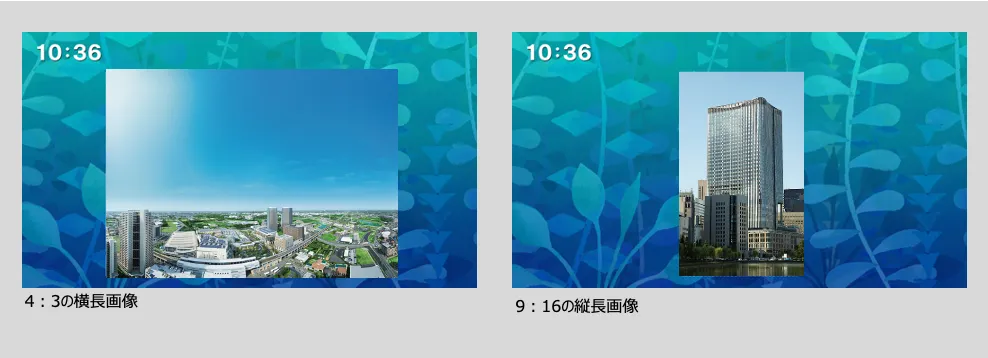
画像(ピクチャ) 【必須】 • 素材として使⽤するコンテンツは、 PNG、JPEG で作成してください。 【推奨】 • 画像作成時は、CMYK形式ではなく、 RGB形式で作成 してください。 ※ポスターなどの印刷⽤データをアップロードする際には、注意する必要があります。 • 横画⾯の場合︓横1,920、縦1,080px • 縦画⾯の場合︓縦1,920、横1,080px (上記以外の画⾓の場合もアップロードは可能ですが、縦横⽐率を保持したまま、縦横どちらか合わせて拡⼤縮⼩されます) 【制限事項】 • 放映するコンテンツは、他者の権利侵害のない範囲内に限定して運⽤してください。 • NG例︓他社が権利保有するキャラクターコンテンツ、テレビ番組の録画、海賊版コンテンツなど • コンテンツアップロードを実施したことによる放映画⾯が、法⼈・個⼈にかかわらず第三者の権利侵害(著作権、意匠権、肖像権、その他これらに関連する権利)に当たる場合においては、システム開発・提供元であるラナデザインは、⼀切の責任を負いかねます。
■放映イメージ
2-3-2. 画像メディアの新規登録
放映したいコンテンツ(静⽌画)をメディアとして新規追加する⼿順を説明していきます。
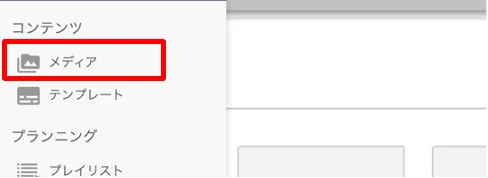
1. ヘッダー部分の左上にあるハンバーガーメニュー(三)を クリックすることで、各種メニューが表⽰されます。 コンテンツに分類されている「メディア」をクリックします。
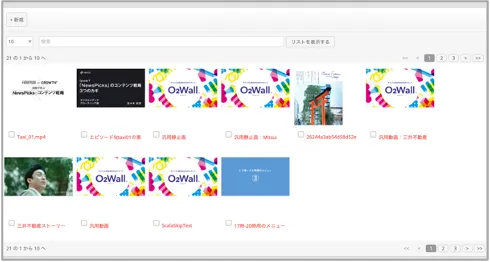
2. メディア⼀覧がリスト表⽰されます。
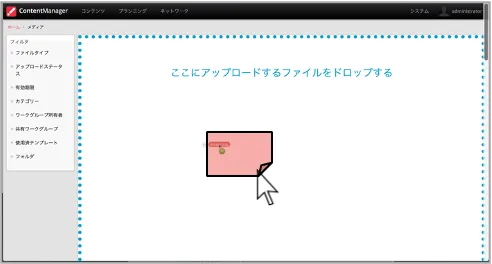
3. ウインドウ内にアップしたいコンテンツをドラッグ&ドロップし ます。
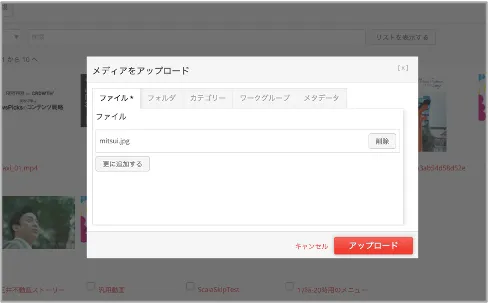
4. アップするファイルを確認し、「アップロード」ボタンを押します。 ※この操作をした際に、「ファイルは別のワークグループが所有しているため、ファイルをアップロードすることはできません」というエラーメッセージが表⽰された場合には、「2-8-3. メディア名称が重複した場合の回避⽅法」を参照してください。
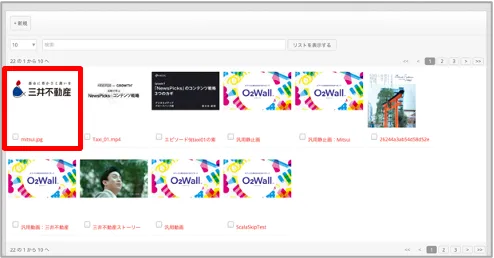
5. メディア⼀覧画⾯に新規メディアとして登録されます。
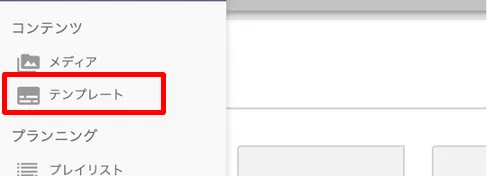
6. ヘッダー部分の左上にあるハンバーガーメニュー(三)を クリックすることで、各種メニューが表⽰されます。 コンテンツに分類されている「テンプレート」をクリックします。
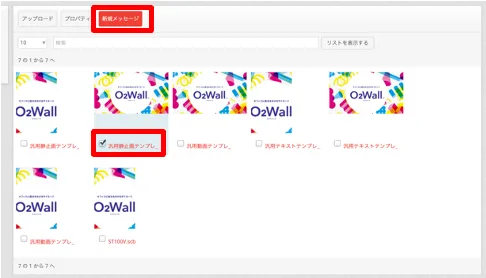
7. テンプレート⼀覧が表⽰されます。 「静⽌画テンプレート_横.scb」 のチェックボックスにチェッ クを⼊れると、上部に「新規メッセージ」ボタンが出てきま すので、クリックします。
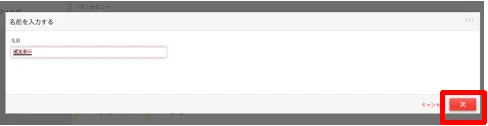
8.メディア名として使⽤する名称を⼊⼒します。 ポップアップウインドウが展開されますので、メディア名称を設定し、「次」ボタンをクリックします。※後で変更可能です。
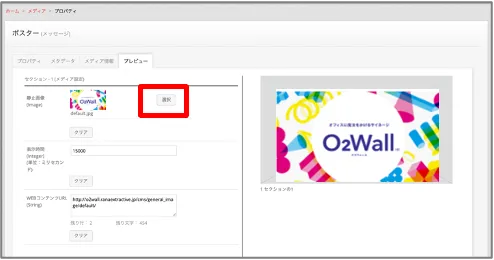
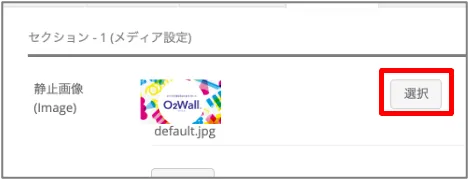
9. プレビュー画⾯にサンプルコンテンツが出現しますので、左 側にある「静⽌画像」欄の「選択」ボタンをクリックします。
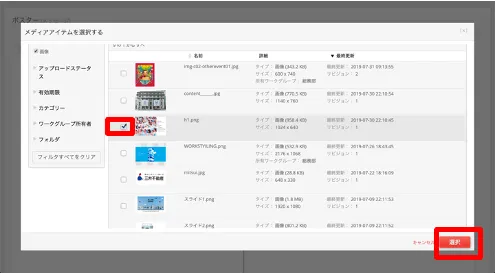
10. 選択可能なメディアアイテムが表⽰されます。 放映したいメディアにチェックを⼊れ、「選択」ボタンをクリッ クします。
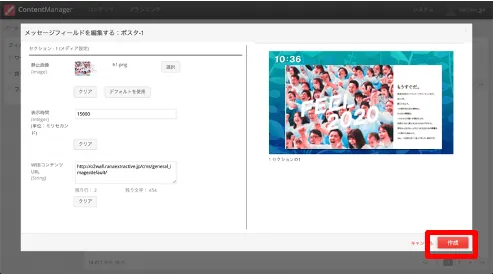
11. プレビューエリアのコンテンツが書き換わりますので、正しく アップできていることが確認できたら、「作成」ボタンをクリッ クします。 ※「作成」ボタンをクリックした時点で、右側のプレビューエリアにサムネイルが挿⼊されます。
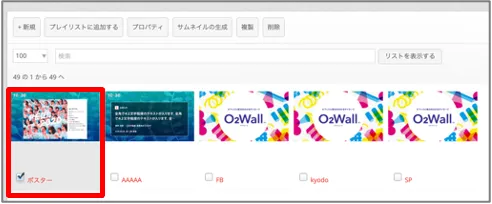
12. メディアとして正しく登録されているかどうかは、 メディア⼀覧から確認することができます。 また、サムネイル部分をクリックすることで、実際の放映画 ⾯のイメージ画像を確認することができます。 ※実際のディスプレイに放映するためには、「3-2. 新しいコンテンツを放映したい」の操作が必要です。
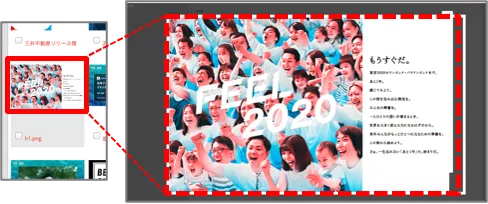
【参考】 コンテンツ⾃体の確認は、元素材メディアのサムネイル画 像をクリックすることで、ポップアップウインドウが開きます。 登録しているメディアについて確認することが可能です。
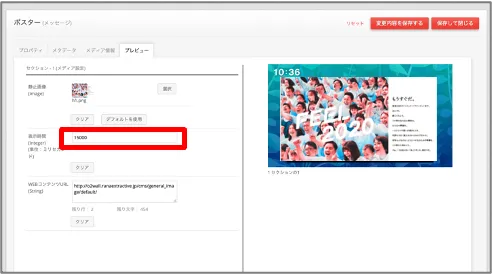
【参考】 左側の「表⽰時間」のテキストボックス内に、表⽰したい 秒数と「000」の数値を⼊れます。 ※初期値は15秒ですが、任意に変更することができます。
例︓30秒→「30000」と⼊⼒ 10秒→「10000」と⼊⼒
2-3-3. 画像メディア登録情報の変更
放映したいコンテンツ(静止画)を登録する際、登録済みのメディア情報を書き換えることで、情報を更新することができます。メディアの更新手順を紹介します。
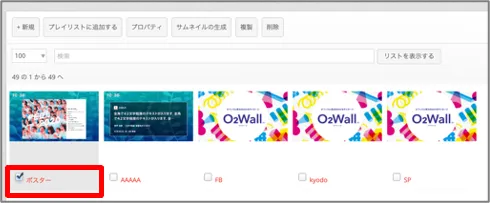
1. メディア⼀覧画⾯から、登録情報の変更をしたいメディア のタイトル部分をクリックします。 ※メディア⼀覧画⾯の表⽰⽅法は、「2-2. メディア⼀覧を表⽰する」を参照してください。
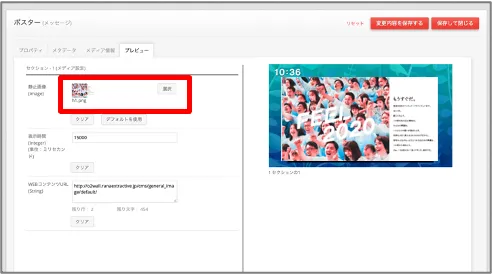
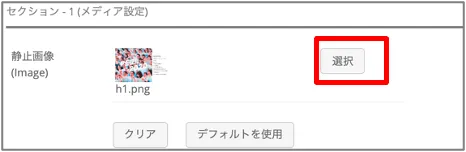
2. メディア設定欄に、現在選択されている画像ファイル名が表 ⽰されています。これを変更するには、「選択」ボタンをクリッ クします。
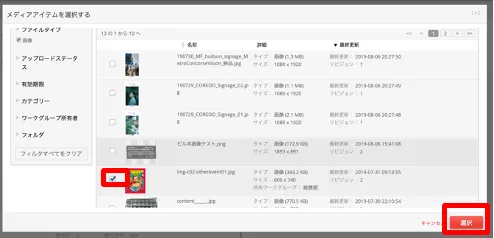
3. 選択可能なメディアアイテムが表⽰されます。 放映したいメディアにチェックを⼊れ、「選択」ボタンをクリッ クします
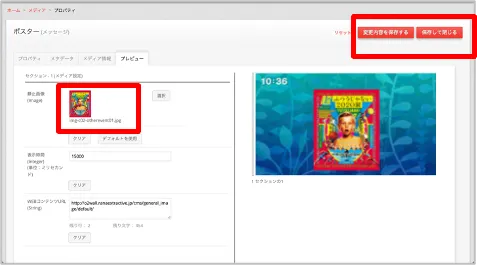
4. プレビューエリアに、選択した画像が埋め込まれた形で、 表⽰されますので、問題がなければ、右上の「変更内容 を保存する」または「保存して閉じる」ボタンをクリックします。
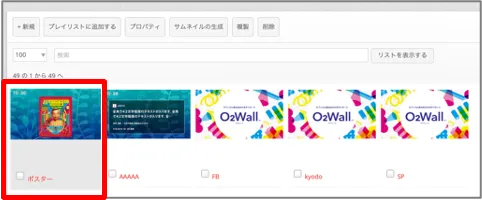
5. 該当のメディア情報が正しく書き換わったのを確認して、 操作完了です。
【参考】 メディアの表⽰時間を変更する場合、左側の「表⽰時 間」のテキストボックス内に、表⽰したい秒数と「000」の 数値を⼊れます。 ※初期値は15秒ですが、任意に変更することができます。 例︓30秒→「30000」と⼊⼒ 10秒→「10000」と⼊⼒
2-3-4. パワーポイントから画像を書き出す場合
パワーポイントでのファイル生成方法は、「Windows10 Microsoft Office365 PowerPoint バージョン1906」の場 合のみ、動作確認しています。 上記以外のバージョンにおいては、操作方法が異なる場合がございますので、ご参考として内容の確認をお願いします。
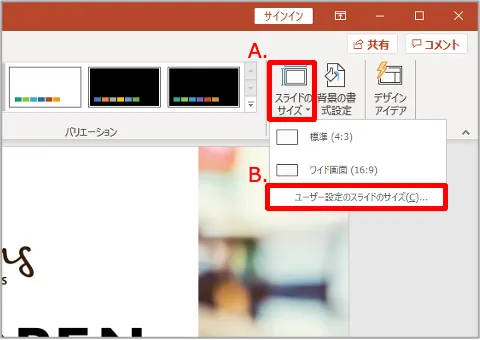
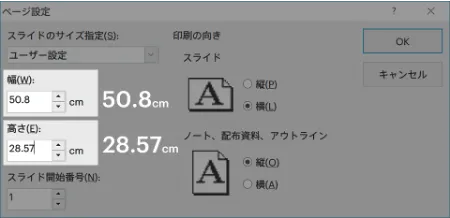
1. サイネージに放映したいパワーポイントファイルを開き、ス ライドの設定を変更します。 A. スライドのサイズ 上部ナビゲーションの「デザイン」タブを選択し、スライドのサ イズを指定します。 B. ユーザー設定のスライドサイズ ポップアップウインドウで、設定します。 横⻑のイメージを作る場合、スライドサイズを幅︓50.8cm・⾼さ︓28.57cmに指定します。 ※縦⻑のイメージを作るとき場合には、幅と⾼さの数値を 逆にしてください。
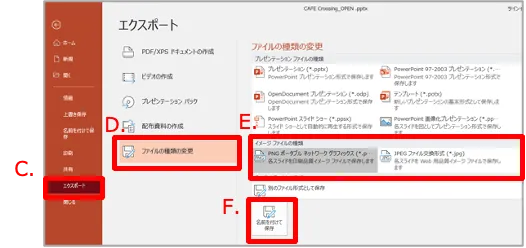
2. ファイルを画像形式で保存します。 C.エクスポート 上部ナビゲーションの「ファイル」タブを選択し、「エクスポート」をクリックします。
D. ファイルの種類の変更
E. イメージファイルの種類 「PNG」もしくは「JPG」を指定します。 ※PNGを指定した場合でも、パワーポイントのスライドでは、 背景⾊が⽩⾊で規定されているため、画像の透過効果はありません。
F. 名前を付けて保存
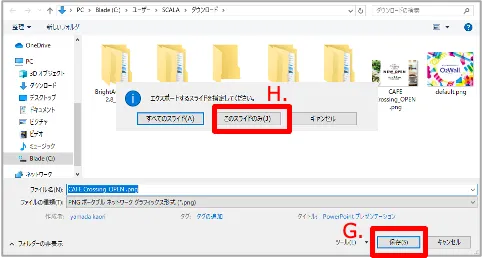
③ファイル名を指定して、保存します。 G. 保存 ファイル名称・保存先フォルダを確認し、「保存」ボタンをクリ ックします。 H. 「このスライドのみ」をクリック パワーポイントの仕様で、複数のスライドを⼀度に変換す ることができません。複数スライドを変換したい場合には、 選択するスライドを変更しながら、C~Hの作業を繰り返してください。
※保存した画像は、前項⽬「2-3-2. 画像をメディアとし て登録する」の⼿順に従って、⽣成した画像ファイルをアップすることができます。
2-4. 動画をメディアとして登録する
2-4-1. 動画メディアとしてアップロード可能なコンテンツ形式
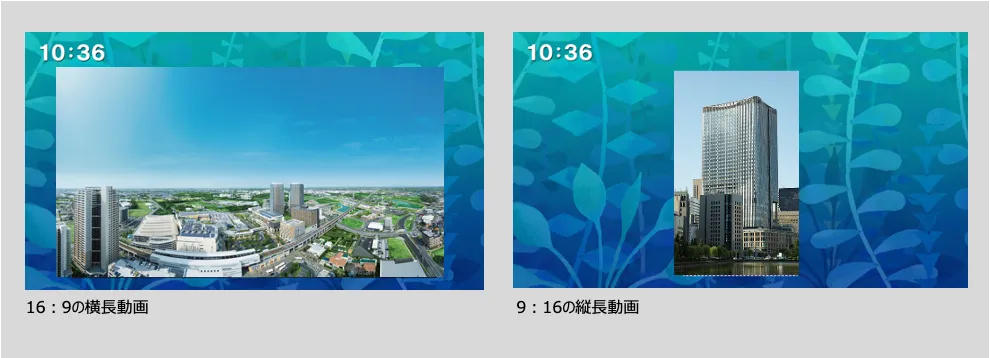
動画(ムービー) 【必須】 • 素材として使⽤するコンテンツは、 MP4形式 で作成してください。 【推奨】 • ビットレートは 12〜20Mbps ※固定ビットレートで設定してください。 • 横画⾯の場合︓横1,920ピクセル、縦1,080ピクセル • 縦画⾯の場合︓縦1,920ピクセル、横1,080ピクセル (上記以外の画角の場合は縦横比率を保持したまま、縦横どちらか合わせて拡大縮小されます) 【制限事項】 • 放映するコンテンツは、他者の権利侵害のない範囲内に限定して運⽤してください。 • NG例︓他社が権利保有するキャラクターコンテンツ、テレビ番組の録画、海賊版コンテンツなど • コンテンツアップロードを実施したことによる放映画⾯が、法⼈・個⼈にかかわらず第三者の権利侵害(著作権、意匠権、肖像権、その他これらに関連する権利)に当たる場合においては、システム開発・提供元であるラナデザインは、⼀切の責任を負いかねます。 ■放映イメージ
2-4-2. 動画メディアの新規登録
放映したいコンテンツ(動画)をメディアとして登録する⼿順を説明していきます。
1. ヘッダー部分の左上にあるハンバーガーメニュー(三)を クリックすることで、各種メニューが表⽰されます。 コンテンツに分類されている「メディア」をクリックします。
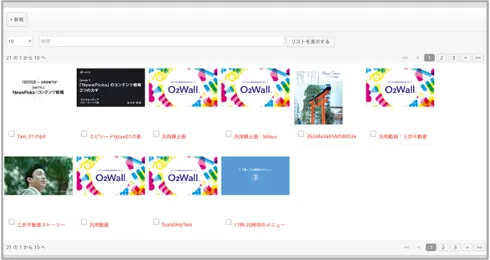
2. メディア⼀覧がリスト表⽰されます。
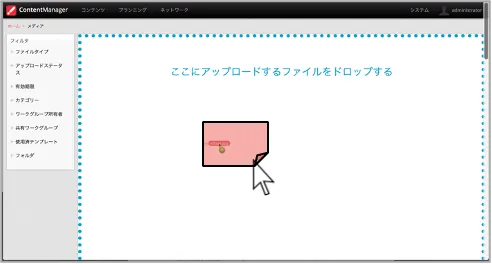
3. ウインドウ内にアップしたいコンテンツをドラッグ&ドロップし ます。
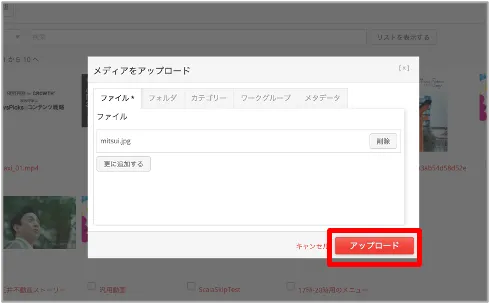
4. アップするファイルを確認し、「アップロード」ボタンを押します。 ※この操作をした際に、「ファイルは別のワークグループが所有しているため、ファイルをアップロードすることはできませ ん」というエラーメッセージが表⽰された場合には、「2-8-3. メディア名称が重複した場合の回避⽅法」を参照してください。
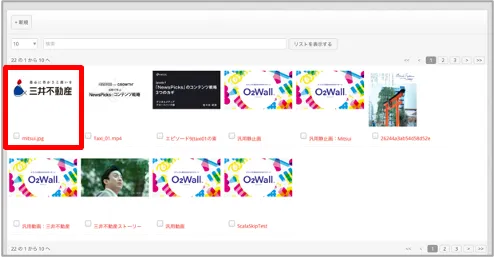
5. 新規メディアとして登録されます。
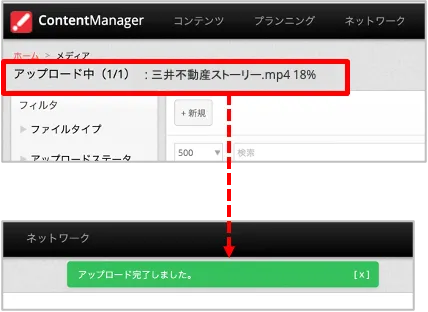
[注意] 容量が⼤きいファイルをアップする場合や複数ファイルを⼀度 にアップする際には、⼗数秒時間がかかることがあります。 その際には、下図のアップロードステータスが表⽰されますの で、 「アップロード完了しました」というメッセージが出るまでは、ペ ージ遷移などの操作をしないようにしてください。 ページの操作をすることによりメディアファイルが正しく保存されないことがあります。
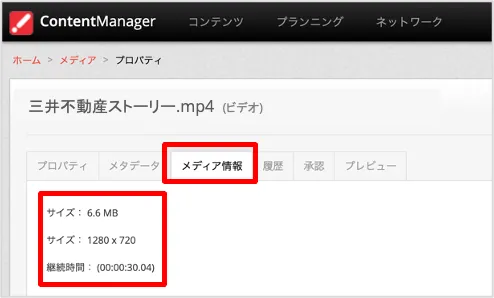
6. タブで、「メディア情報」をクリックし、アップロード後のファイ ルサイズが、アップロード前のサイズと⼀致しているかを確 認します。
もし、サイズが異なっていた場合は、アップロードに失敗している可能性がございますので、⼿順「2-4-1. 動画メディアとしてアップロード可能なコンテンツ形式」をご確認の上再度アップロードをやり直してください。
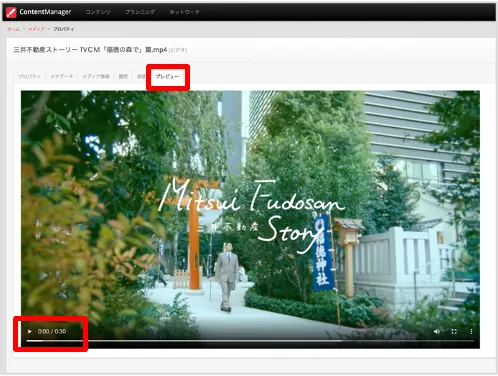
7. タブで、「プレビュー」をクリックし、再⽣ボタン押下後、動画が正しく最後まで再⽣されるかを確認します。
もし、正常にプレビューの再⽣がされない場合は、アップロードに失敗している可能性がございますので、⼿順「2-4-1. 動画メディアとしてアップロード可能なコンテンツ形式」をご確認の上再度アップロードをやり直してください。
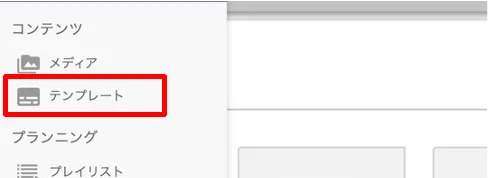
8. ヘッダー部分の左上にあるハンバーガーメニュー(三)をクリックすることで、各種メニューが表⽰されます。 コンテンツに分類されている「テンプレート」をクリックします。
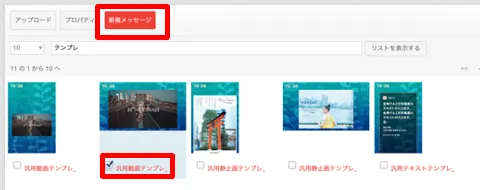
9. テンプレート⼀覧が表⽰されます。 「動画テンプレート_横.scb」のチェックボックスにチェックを⼊れると、上部に「新規メッセージ」ボタンが出てきますの で、クリックします。
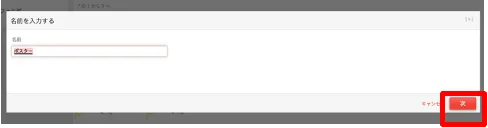
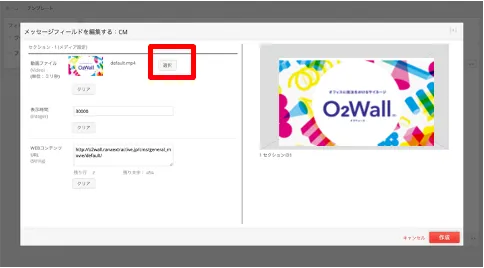
10. メディア名として使⽤する名称を⼊⼒します。 ポップアップウインドウが展開されますので、メディア名称を設定し、「次」ボタンをクリックします。 ※後で変更可能です。
11.
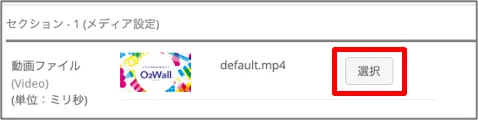
プレビュー画⾯にサンプルコンテンツが表⽰されますので、左側にある「動画ファイル」欄の「選択」ボタンをクリックします。
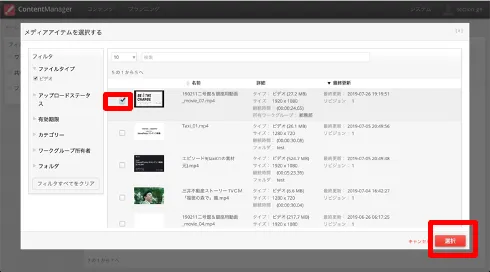
12. 選択可能なメディアアイテムが表⽰されます。 放映したいメディアにチェックを⼊れ、「選択」ボタンをクリックします。
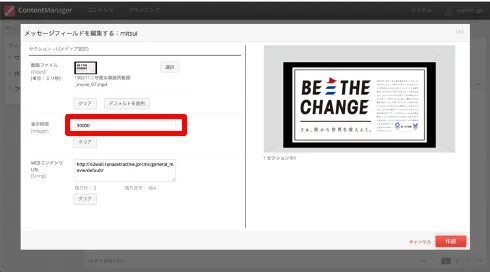
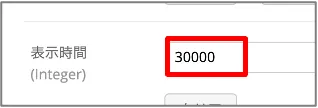
13. プレビューエリアのコンテンツが書き換わります。 左側の「表⽰時間」のテキストボックス内に、表⽰したい秒数と「000」の数値を⼊れます。 ※初期値は30秒ですが、動画の尺の⻑さに合わせて、表⽰時間変更する必要があります。 例︓24秒→「24000」と⼊⼒ 1分30秒→「90000」と⼊⼒ ※動画⾃体の尺より⻑い時間を表⽰時間設定した場合には、動画の最後のコマが保持されます。
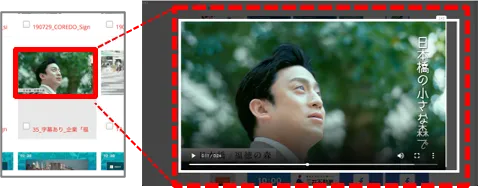
【参考】 コンテンツ⾃体の確認は、元素材メディアのサムネイル画像をクリックすることで、ポップアップウインドウが開きます。 登録しているメディアについて確認することが可能です。
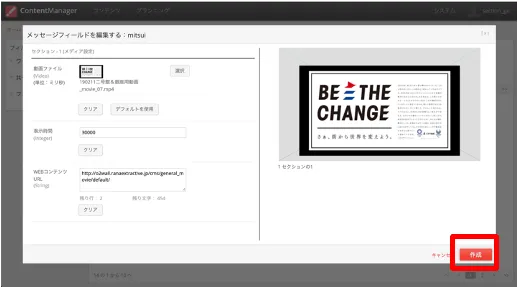
14. 正しくアップできていることが確認できたら、「作成」ボタンをクリックします。
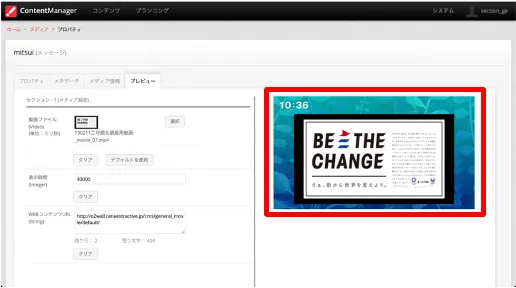
15.新規作成されたメディアのプレビュー画⾯に遷移します。 ⼊⼒された情報が反映されているかどうか確認してください。
※実際のディスプレイに放映するためには、「3-2. 新しいコンテンツを放映したい」の操作が必要です。
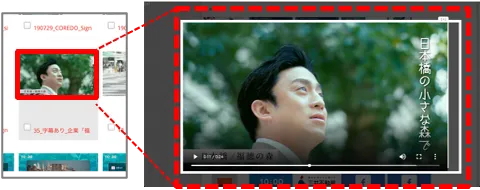
【参考】 コンテンツ⾃体の確認は、元素材メディアのサムネイル画 像をクリックすることで、ポップアップウインドウが開きます。 登録しているメディアについて確認することが可能です。
2-4-3. 動画メディア登録情報の変更
放映したいコンテンツ(動画)を登録する際、登録済みのメディア情報を書き換えることで、情報を更新することができます。メディアの更新⼿順を紹介します。
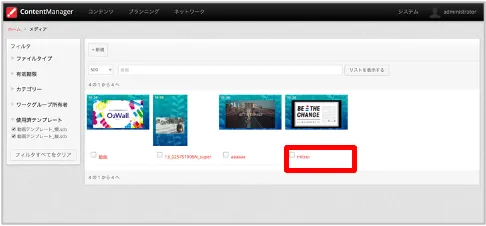
1. メディア⼀覧画⾯から、登録情報の変更をしたいメディア のタイトル部分をクリックします。 ※メディア⼀覧画⾯の表⽰⽅法は、「2-2. メディア⼀ 覧を表⽰する」を参照してください。
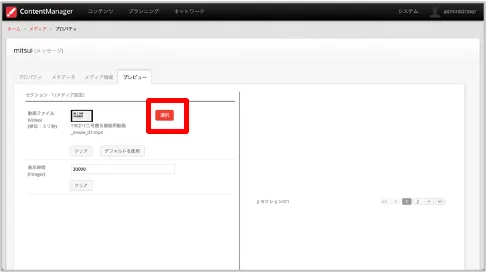
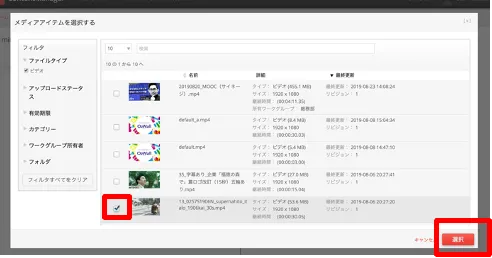
2.
メディア設定欄に、現在選択されている動画ファイル名が表 ⽰されています。これを変更するには、「選択」ボタンをクリッ クします。
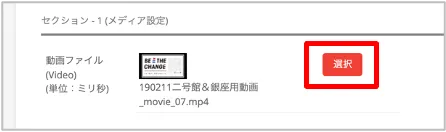
3. 選択可能なメディアアイテムが表⽰されます。 放映したいメディアにチェックを⼊れ、「選択」ボタンをクリッ クします。
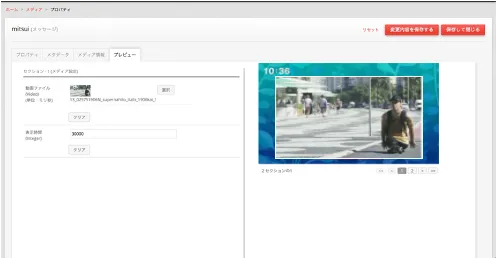
4. プレビューエリアに、選択した動画のサムネイルが埋め込まれた形で、表⽰されます。
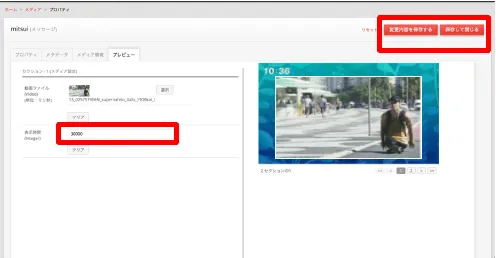
5. 動画の尺と表⽰時間を合わせす。 左側の「表⽰時間」のテキストボックス内に、表⽰したい秒数と「000」の数値を⼊れます。 ※初期値は30秒ですが、動画の尺の⻑さに合わせて、表⽰時間変更する必要があります。 例︓24秒→「24000」と⼊⼒ 1分30秒→「150000」と⼊⼒ ※動画⾃体の尺より⻑い時間を表⽰時間を設定した場合には、動画の最後のコマが保持されます。
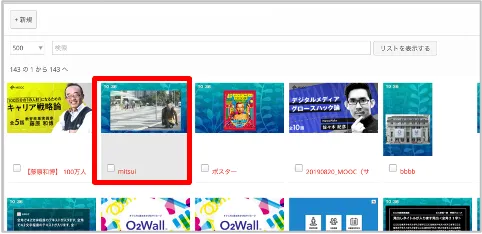
6. 該当のメディア情報が正しく書き換わったのを確認して、 操作完了です。
2-4-4. 動画メディアの⾳声出⼒を有効にする
サイネージ放映⽤ディスプレイでの⾳設定で、各部担当者が使⽤するものは、「メディア設定」「ディスプレイ」の2種類の 設定項⽬があります。導⼊時には、システム管理側で初期設定を「⾳無し」としています。新たに⾳有り設定としたいサイネージディスプレイがありましたら、グループヘルプデスクへご相談ください。
【参考】 サイネージで音量設定する際の設定項目
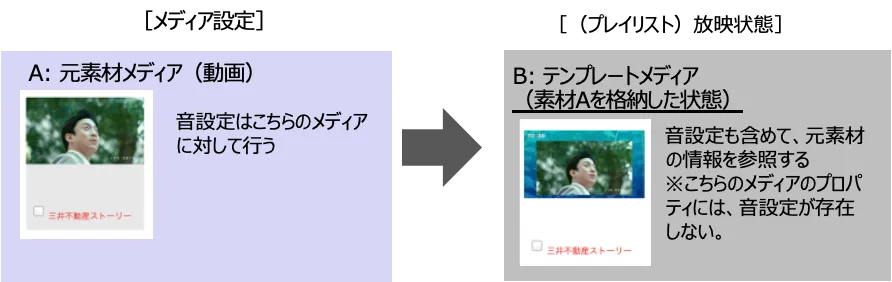
動画テンプレートでは、メディアが下記の2種類(A/B)発⾏されます。⾳量設定は、元素材メディアに対して設定を⾏います。 デフォルト設定では、「255:⾳量最⼤」となっています。この状態でチャンネル設定を「⾳有り」に変更することで、ディスプレイから⾳が発せられることになります。 仮に、複数のディスプレイにて放映を予定している動画メディアを設定する場合には、⾳有り・無しをメディアごとに振り分ける必要がありますので、注意してください。
放映したいコンテンツ(動画)を登録する際、登録済みのメディア情報を書き換えることで、情報を更新することができます。動画の⾳出⼒の設定を変更する際の⼿順を紹介します。
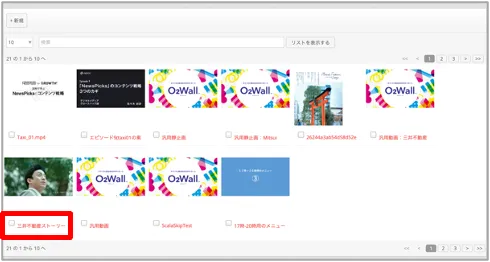
1. メディア⼀覧画⾯から、登録情報の変更をしたいメディアのタイトル部分をクリックします。 ※メディア⼀覧画⾯の表⽰⽅法は、「2-2. メディア⼀覧を表⽰する」を参照してください。
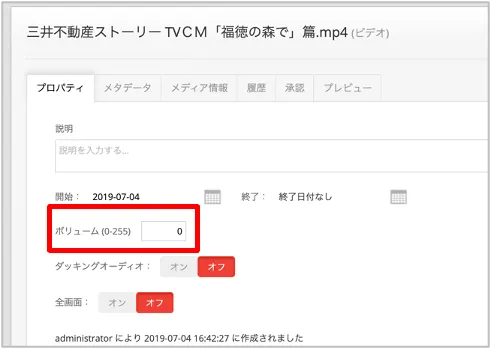
2.
メディアのプロパティ画⾯が開きます。 「ボリューム」のテキストエリアにある数値を変更します。 その際、0~255までの整数を⼊⼒します。 ・0︓ミュート(⾳なし)・255︓⾳量最⼤ ※デフォルト設定では、「255」が設定されていますが、動画の⾳レベルに合わせて、適宜変更を⾏ってください。
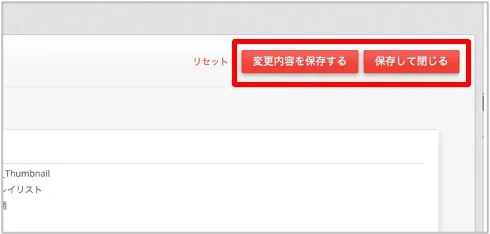
3. 設定が完了したら、「変更内容を保存する」もしくは「保存して閉じる」ボタンをクリックします。
2-5. 背景動画を⿊画⾯に変更する(静⽌画・動画テンプレートの場合)
※広報部のみが、使⽤可能な機能です。
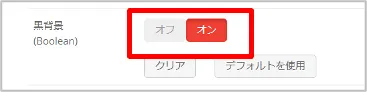
静⽌画・動画テンプレートを使⽤する際、背景動画の表⽰/⾮表⽰を任意に切り替える機能が実装されています。
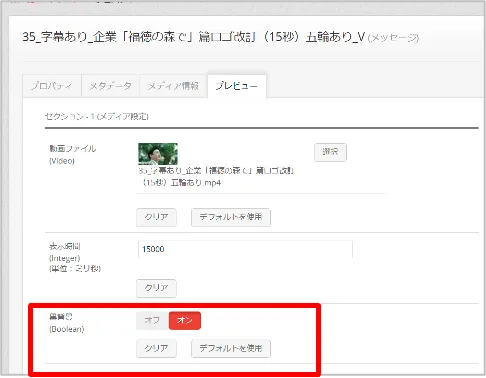
「2-3. 画像をメディアとして登録する」、「2-4. 動画をメディアとして登録する。」のメディア登録を実施する際に表⽰されます。
実装済みテンプレート名︓ 「静⽌画テンプレート_⿊_縦.scb」 「静⽌画テンプレート_⿊_横.scb」 「動画テンプレート_⿊_縦.scb」 「動画テンプレート_⿊_横.scb」
※右側のプレビュー画⾯およびメディア⼀覧画⾯のサネイルは、⿊背景を選択した場合でも、⾒た⽬が変わらない状態となります。
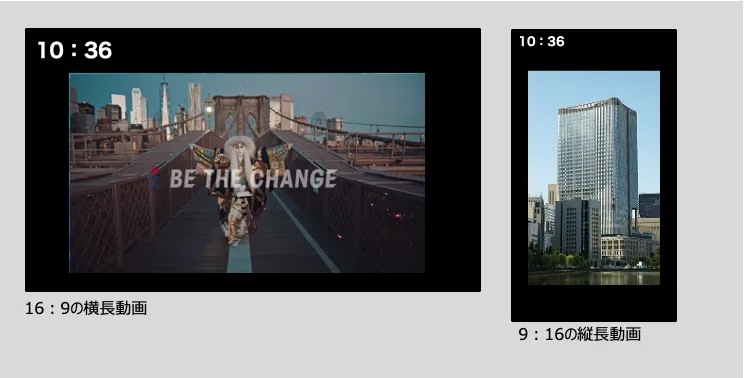
■放映イメージ
2-6. テキスト情報をメディアとして登録する
2-6-1. テキストメディア登録の⼿順
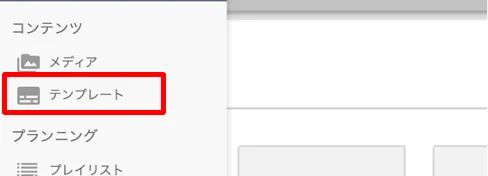
1. ヘッダー部分の左上にあるハンバーガーメニュー(三)をクリックすることで、各種メニューが表⽰されます。 コンテンツに分類されている「テンプレート」をクリックします。
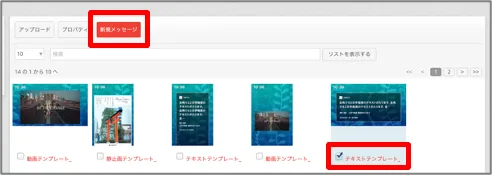
2. テンプレート⼀覧が表⽰されます。 「テキストテンプレート_横.scb」のチェックボックスにチェックを⼊れると、上部に「新規メッセージ」ボタンが出てきますので、クリックします。
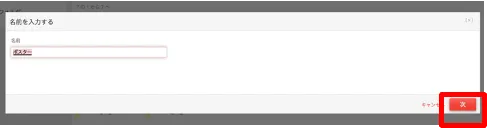
3. メディア名として使⽤する名称を⼊⼒します。 ポップアップウインドウが展開されますので、メディア名称を設定し、「次」ボタンをクリックします。 ※後で変更可能です。
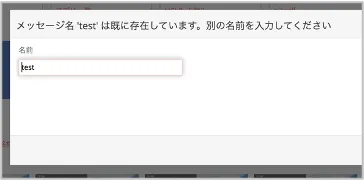
※この操作をした際に、メディア名称の重複があると、 「別の名前を⼊⼒してください」という表⽰がされますので、異なる⽂字列を⼊⼒してください。
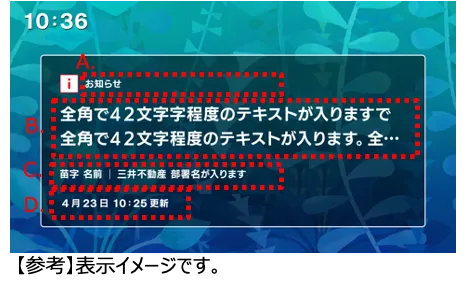
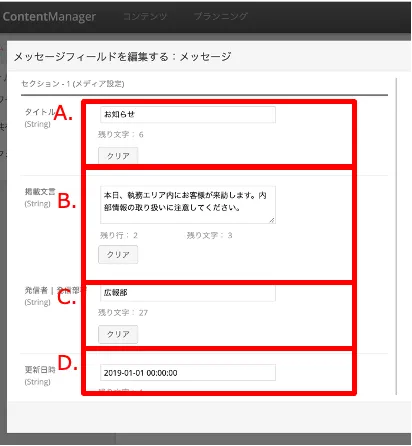
4. 表⽰したい情報をテキストボックス内に⼊⼒します。
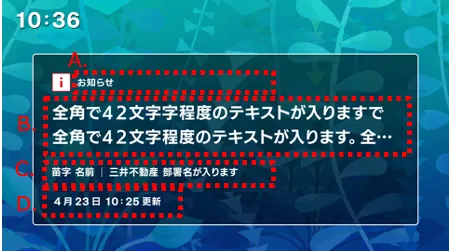
A. タイトル 上部に表⽰したい⽂⾔を⼊⼒します。 ※33⽂字以内を表⽰します。⽂字数が超えた分は、3点リーダで省略します。
B. 掲載⽂⾔ ディスプレイ内に表⽰したい⽂⾔をテキスト⼊⼒しす。※42⽂字以内を表⽰します。⽂字数が超えた分は、3点リーダで省略します。 C. 発信者|発信部署 ディスプレイ内に表⽰したい発信者などの任意⽂⾔をテキスト⼊⼒することができます。 ※36⽂字以内を表⽰します。⽂字数が超えた分は、3点リーダで省略します。D. 更新⽇時 ディスプレイ内に表⽰する⽇時を下記の形式で⼊ ⼒します。 yyyy(⻄暦)-mm(⽉)-dd(⽇)tt:tt:00(時間)
例︓2019-08-06 12:30:00 ※数字記号は全て半⾓、⽉/⽇が1桁の場合には0の表記が必要です。 ※空欄にすることで、常にディスプレイへ表⽰された時間を掲出することも可能です。
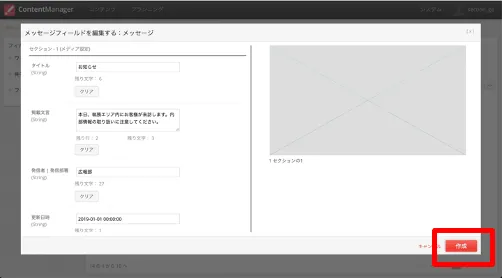
5. テキスト情報を⼊⼒できたら「作成」ボタンをクリックします。
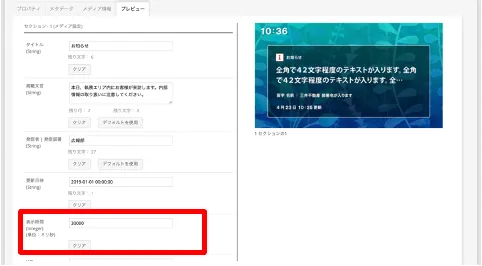
6. 新規作成されたメディアのプレビュー画⾯に遷移します。 ※実際のディスプレイに放映するためには、「3-2. 新しいコンテンツを放映したい」の操作が必要です。
【参考】 左側の「表⽰時間」のテキストボックス内に、表⽰したい秒数と「000」の数値を⼊れます。 ※初期値は15秒ですが、任意に変更することができます。 例︓30秒→「30000」と⼊⼒ 10秒→「10000」と⼊⼒
2-6-2. テキストメディア登録情報の変更
放映したいテキストを登録する際、登録済みのメディア情報を書き換えることで、情報を更新することができます。メディアの更新手順を紹介します。
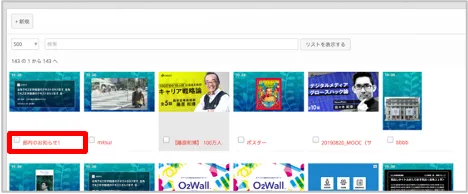
1. メディア⼀覧画⾯から、登録情報の変更をしたいメディアのタイトル部分をクリックします。 ※メディア⼀覧画⾯の表⽰⽅法は、「2-2. メディア⼀覧を表⽰する」を参照してください。
2. 選択したメディアのプロパティ画⾯が開きます。 該当のテキスト情報を書き換えを⾏ってください。 表⽰したい情報をテキストボックス内に⼊⼒します。
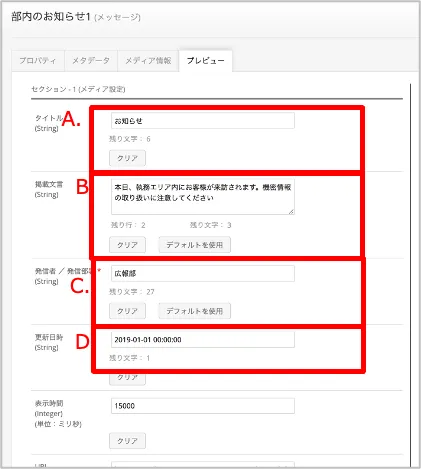
A. タイトル 上部に表⽰したい⽂⾔を⼊⼒します。 ※33⽂字以内を表⽰します。⽂字数が超えた分は、3点リーダで省略します。
B. 掲載⽂⾔ ディスプレイ内に表⽰したい⽂⾔をテキスト⼊⼒しま す。※42⽂字以内を表⽰します。⽂字数が超えた 分は、3点リーダで省略します。
C. 発信者|発信部署 ディスプレイ内に表⽰したい発信者などの任意⽂⾔ をテキスト⼊⼒することができます。 ※36⽂字以内を表⽰します。⽂字数が超えた分は、3点リーダで省略します。
D. 更新⽇時 ディスプレイ内に表⽰する⽇時を下記の形式で⼊ ⼒します。 yyyy(⻄暦)-mm(⽉)-dd(⽇) tt:tt:00 (時間) ※空欄にすることで、常にディスプレイへ表⽰された時間を掲出することも可能です。 例︓2019-08-06 12:30:00 ※数字記号は全て半⾓、⽉/⽇が1桁の場合には0の表記が必要です。
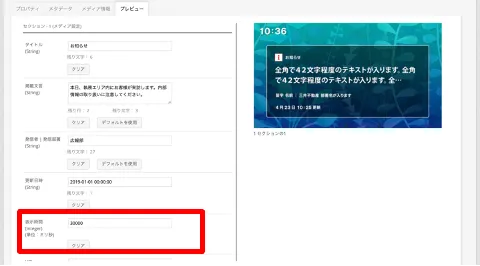
3. 新規作成されたメディアのプレビュー画⾯に遷移します。 ※実際のディスプレイに放映するためには、「3-2. 新しいコンテンツを放映したい」の操作が必要です。
【参考】 左側の「表⽰時間」のテキストボックス内に、表⽰したい秒数と「000」の数値を⼊れます。 ※初期値は15秒ですが、任意に変更することができます。 例︓30秒→「30000」と⼊⼒ 10秒→「10000」と⼊⼒
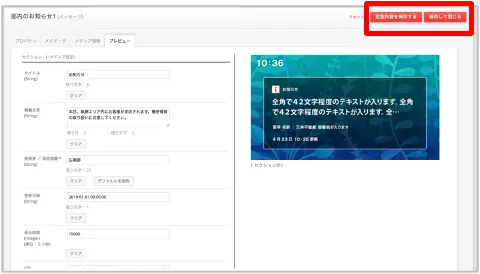
4. テキスト情報を⼊⼒できたら「変更内容を保存する」もしくは「保存して閉じる」ボタンをクリックします。
2-7. 情報取得元の投稿ルール
三井不動産の社内サービス(MS O365)あるいはオウンドメディアとして使⽤している外部サービス (Faceboook)と、O2Wallを連携させることができますが、⼀定の情報取得ルールが定められています。
2-7-1. Microsoft Office365 SharePointの場合
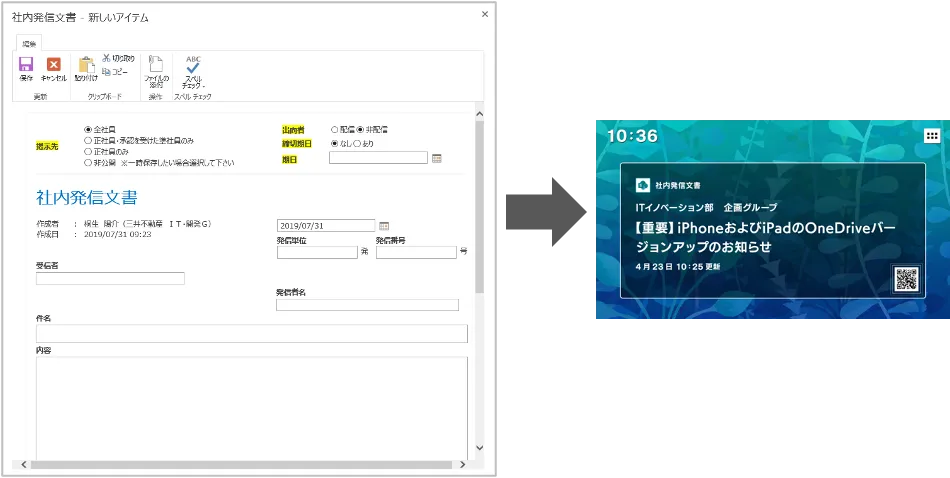
O2Wallと連携するのは、SharePointの「社内発信⽂書」「その他お知らせ(業務内・業務外)」です。(2019年8⽉現在) 各部⾨で管理している掲⽰板との連携については、O365の情報取得⽅針が決まり次第、提供することが可能です。 連携されている該当掲⽰板は、フォームからの記事投稿があった際、⾃動的にO2Wallの規定フォーマットが⽣成され、放映されます。 ※基本的には、通常ユーザー側での操作は必要ありません。 ※掲⽰先が、「全社員」となっているもののみサイネージの放映対象となります。
【参考】情報取得ルール ※詳細は、別資料「コンテンツ概要書」に記載しています。
2-7-2. 三井不動産Facebookの場合
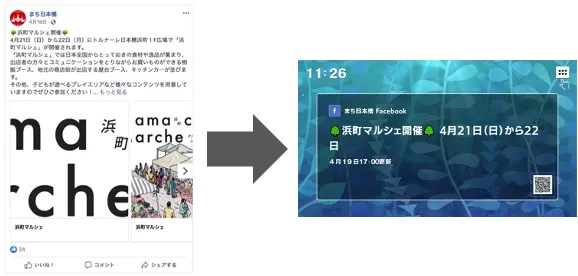
O2Wallと連携するFacebookアカウントは、「三井不動産公式Facebook」です。(2019年8⽉現在)各部⾨で管理しているFacebookアカウントを放映したい場合には、投稿の取得⽅針が決まり次第、提供することが可能です。 該当ページに記事投稿があった際、⾃動的にO2Wallの規定フォーマットが⽣成され、放映されます。 ※基本的には、通常ユーザー側での操作は必要ありませんが、投稿するときの画像とタイトルとなる部分に制限を設けています。
【参考】情報取得ルール ※詳細は、別資料「コンテンツ概要書」に記載しています。
A. 画像1枚のみ投稿 投稿された画像が掲出されます。
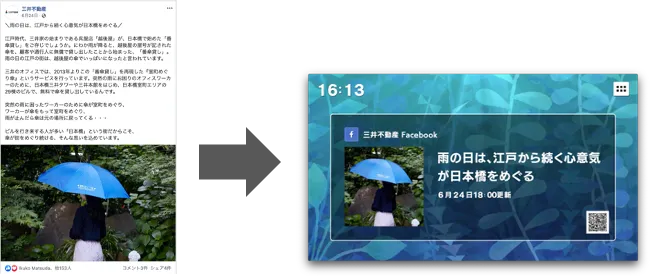
複数画像投稿の場合は、トップの画像のみが掲出されます。
B. 画像複数枚を投稿 投稿された画像が掲出されます。
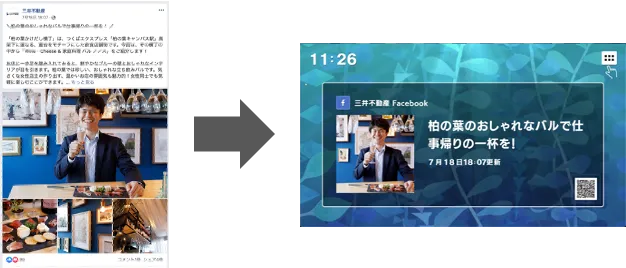
C. 動画投稿
動画を投稿した場合には、サムネイル画像が表⽰されます。 ※Facebook投稿をする際、「サムネイル画像」の設定をしていない場合には、画像掲出がされません。
動画コンテンツを放映したい場合には、別途汎⽤テンプレートを使⽤して投稿してください。
※【参照】「3-4-2. 動画メディア登録の⼿順」)
【参考】 投稿ルール外の場合
○添付静⽌画・動画を使⽤しない場合、テキスト情報のみが表⽰されます。 ○「\(タイトル︓全⾓28⽂字以内)/」というルールから外れると、途中で⽂⾔が切れた状態で掲出されます。 ○外部リンクを設定した時に出てくるサムネイル画像は、表⽰することができません。
2-8. メディアの更新履歴
ContentManagerへアップロードされたメディアと同じ名称でメディアをアップロードすると、⾃動的にメディアの中⾝が書き換わります。 ※履歴が更新されてから、プレイリスト側へ反映されるまで、10分程度の時間がかかります。
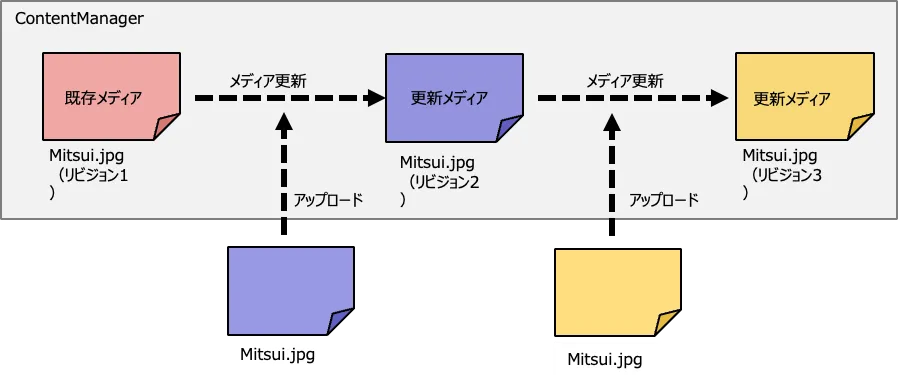
2-8-1. メディアの更新履歴を閲覧する
ファイルの更新履歴は、各コンテンツのプロパティ画⾯で確認することができます。
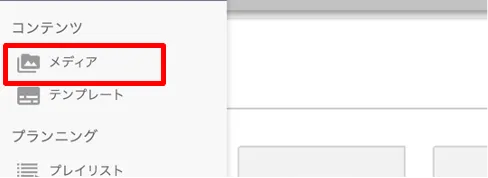
1. ヘッダー部分の左上にあるハンバーガーメニュー(三)をクリックすることで、各種メニューが表⽰されます。 コンテンツに分類されている「メディア」をクリックします。
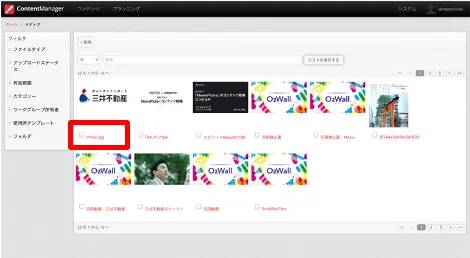
2. メディア⼀覧画⾯から更新したいメディアをクリックします。 ※メディア名称の部分をクリックします。
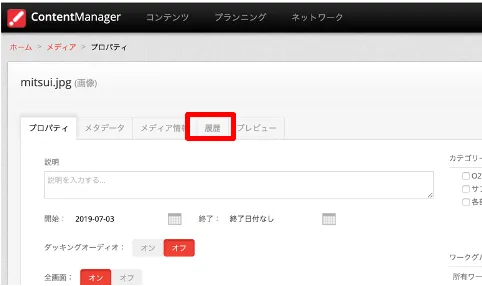
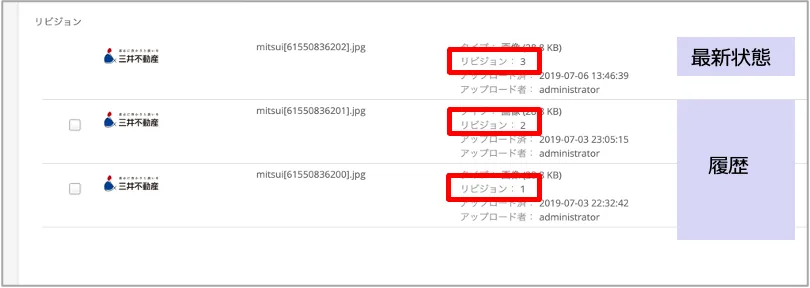
3. プロパティが開きます。 上部タブで、「履歴」をクリックします。 ※更新履歴が存在しないメディアの場合、 「履歴」タブは表⽰されません。
4.更新履歴を参照することができます。
2-8-2. メディアを履歴から復元する
メディアの状態を古いバージョンに戻したい場合、更新履歴から選択することで、メディアの状態を復元することができます。
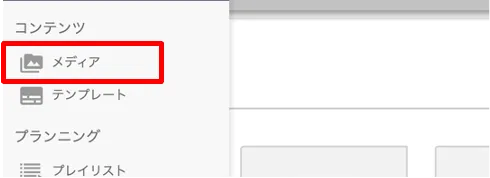
1. ヘッダー部分の左上にあるハンバーガーメニュー(三)をクリックすることで、各種メニューが表⽰されます。 コンテンツに分類されている「メディア」をクリックします。
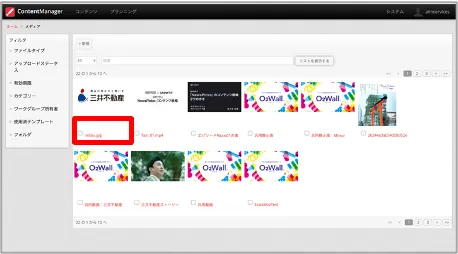
2. メディア⼀覧画⾯から更新したいメディアをクリックします。 ※メディア名称の部分をクリックします。
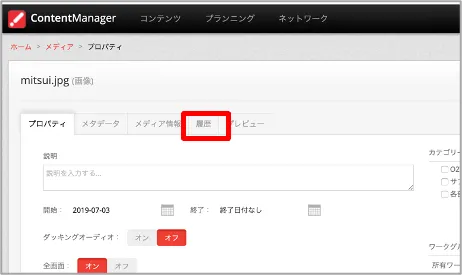
3.プロパティが開きます。 タブで、「履歴」をクリックします。 ※参照すべき履歴が存在しないメディアの場合、 「履歴」タブは表⽰されません。
2-8-2. メディアを履歴から復元する
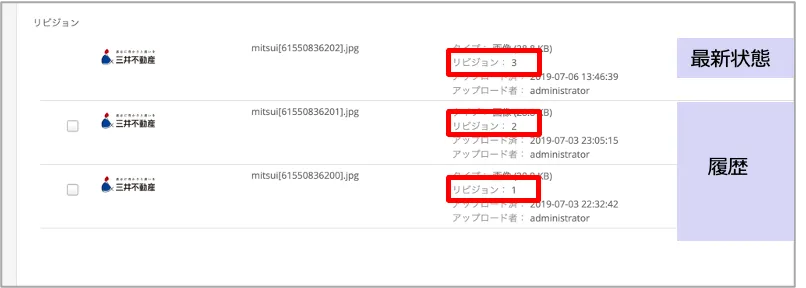
4. 履歴の状態を参照します。
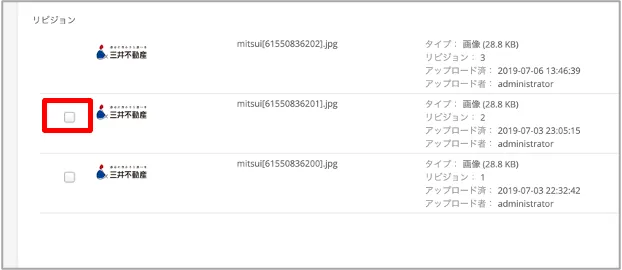
5.復元したい履歴の チェックボックスを選択します。
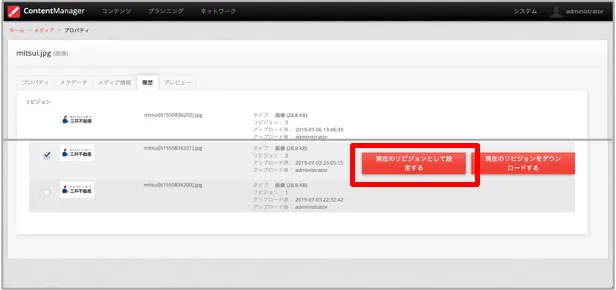
6. 「現在のリビジョンとして設定する」ボタンをクリックします。
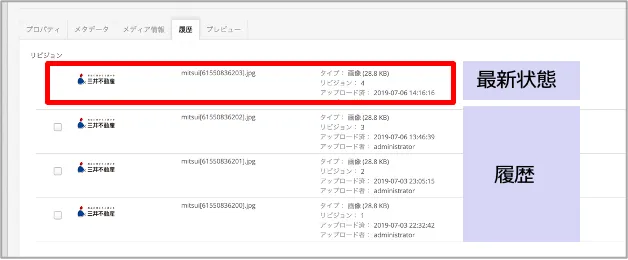
7. 履歴状態が書き換わり、最新状態に反 映されます。 ※プレイリストで放映中のメディアを更新 すると、ディスプレイ側に反映されるまでに10分程度の時間がかかります。
2-8-3. メディア名称が重複した場合の回避⽅法
リビジョンにより同⼀メディア名称をアップした際、⾃動的にコンテンツ内容が更新されるという仕様により、別のユーザがシステムへアップロードしたメディア名称との重複することが制限されています。 そうしたエラーが発⽣した場合には、メディア名称を変更してから再度アップロードを⾏ってください。
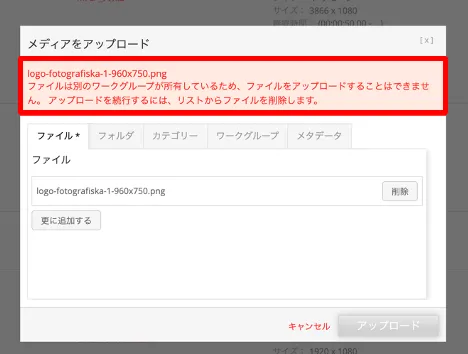
1. 「2-3. 画像をメディアとして登録する」 「2-4. 動画をメディアとして登録する」 のいずれかで、アップしたメディアが既存メディア名称と重複していると左記のようなエラーメッセージが表⽰されます。
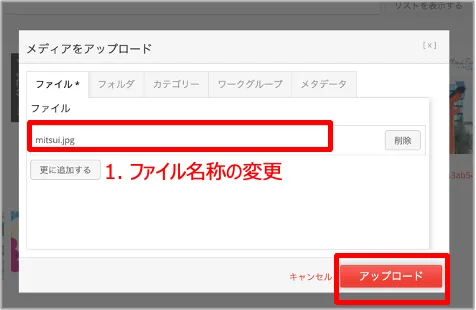
2. アップロードしようとしているファイル名称を変更して、再度アッ プロード操作を実⾏します。
3.アップロードが完了したらば、通常メディアと同様に放映設定を⾏ってください。
2-9. メディアを削除する
⼀度アップロードしたメディアを削除することができます。 ※⼀度削除されたメディアを復元することができません。メディアを削除する際には、注意して操作してください。 ※メディアを削除すると、そのメディアを選択している該当プレイリストからも削除されますので、メディアを削除すると放映されなくなります。
1. ヘッダー部分の左上にあるハンバーガーメニュー(三)をクリックすることで、各種メニューが表⽰されます。 コンテンツに分類されている「メディア」をクリックします。
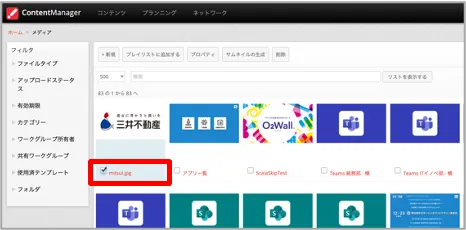
2. 削除したいファイルにチェックします。
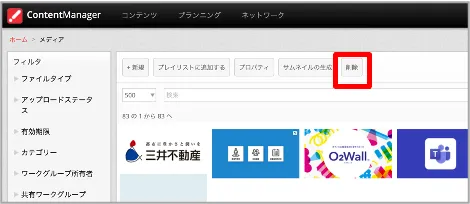
3. 「削除」ボタンをクリックします。
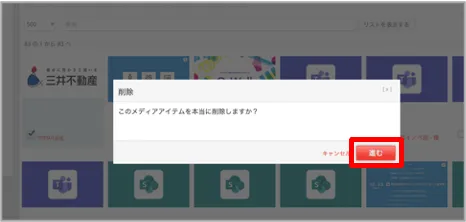
4. 確認メッセージが出てきますので「進む」を押すと、メディア⼀覧から削除されます。
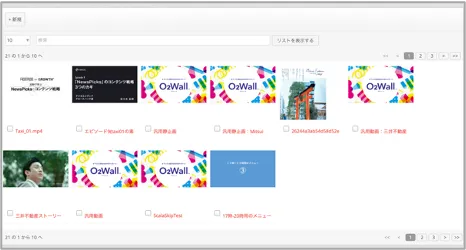
5. 指定したメディアが、⼀覧から削除されました。 ※プレイリストで放映中のメディアを削除すると、ディスプレイ側に反映され、表⽰されなくなるまでに10分 程度の時間がかかります。
2-10. メディアの放映開始⽇・終了⽇の設定
放映を開始するスケジュールが分かっているメディアの場合、メディアの開始⽇付(放映開始⽇)終了⽇付(放映終了⽇)をカレンダーから設定することができます。
2-10-1. メディアの放映開始⽇・終了⽇を設定する
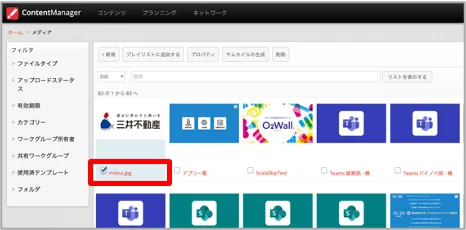
1. 放映⽇設定をしたいメディアをクリックします。
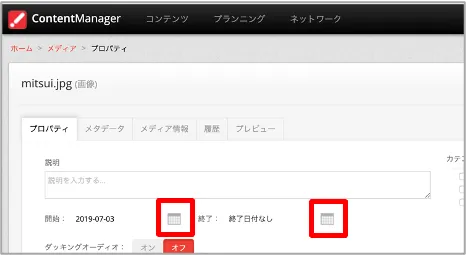
2. プロパティ画⾯が開きます。 「開始」または「終了」のカレンダーアイコンをクリックします。
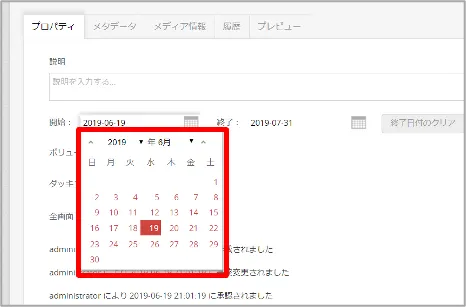
3. メディアの放映開始⽇および終了⽇をカレンダーから設定します。
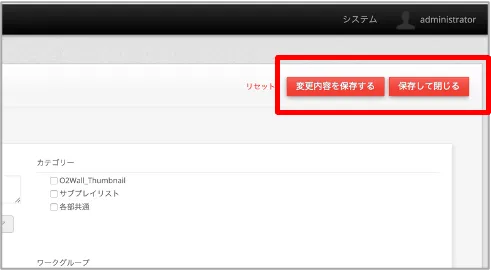
4. 設定が完了したら、「変更内容を保存する」もしくは 「保存して閉じる」ボタンをクリックします。
2-10-2. 期限切れメディアの表⽰状態
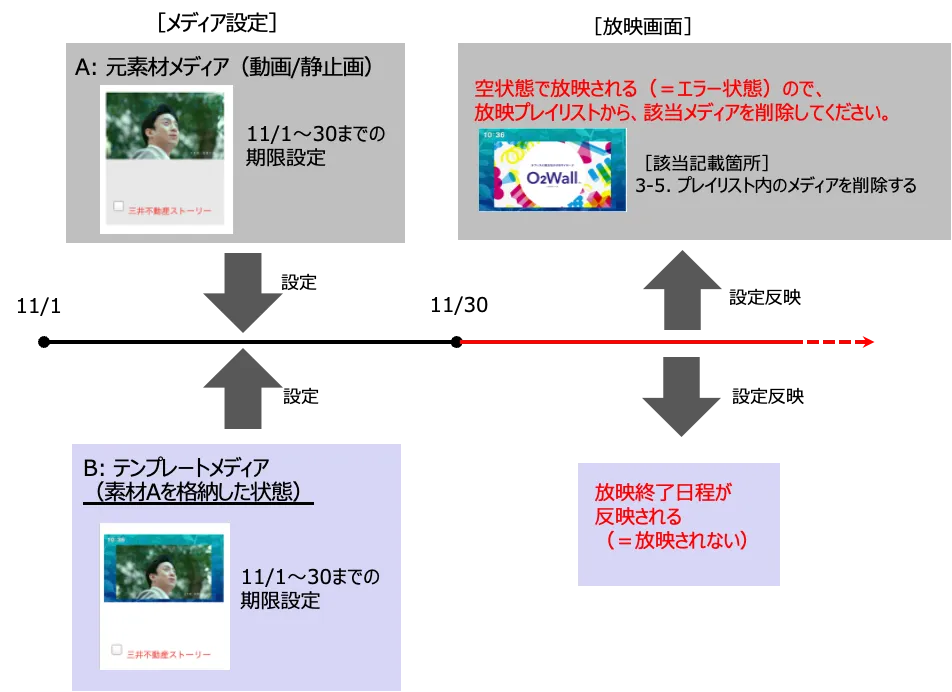
汎⽤テンプレート(動画/静⽌画)の元素材のメディアだけに期限設定をかけたままの状態にすると、期限が切れた際に正しく放映できなくなりますので、注意して運⽤してください。
※サーバ負荷軽減の観点からも、期限が切れたメディア素材については、定期的に削除してください。

動画・静⽌画テンプレートでは、メディア⼀が下記の2種類(A/B)発⾏されます。 それぞれにのメディア期限設定を⾏うことができますが、 Aのみに期限設定すると、エラー表⽰の原因となりますので、メディアに対して期限設定を⾏う場合には、「B:テンプレートメディア(素材格納)」に対して期限設定を⾏なってください。
2-11. メディア編集権限設定
2-11-1. ワークグループ共有設定
プレイリストは、⾃分の所属部署だけで運⽤することを基本としていますが、各部でも⾃由に放映をしても良いというメディアの場合には、メディアの閲覧権限を任意に設定することが可能です。 「ワークグループ共有設定」を設定することで、別の執務エリアのサイネージの放映に組み込むことができます。
※広報部のみ、アクセス権限を編集することが可能です。 ※プリセットでは「広報部サブプレイリスト」という名称で、全エリア共有のプレイリストを登録していますが、通常運⽤の中ではプレイリストの権限は変更しない想定です。
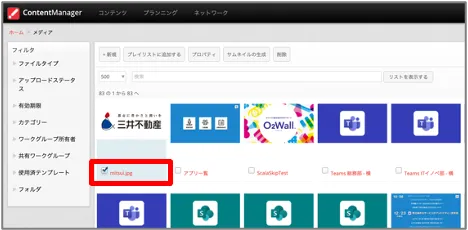
1. ワークグループの共有設定をしたいメディアをクリックします。
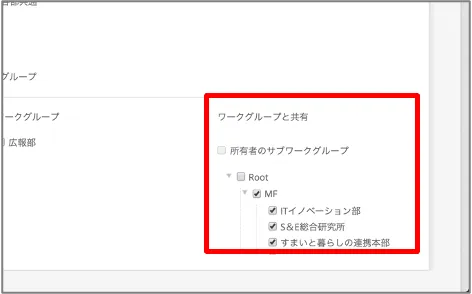
2. プロパティ画⾯が開きます。 右下にある「ワークグループの共有」の中で、共有したい範囲の会社、部署にチェックを⼊れます。 ワークグループは、ツリー階層になっていますので、全ての事業部に上の階層にチェックが⼊ります。 ※⼀般部署のアカウントでは、編集することができません。
【参考】権限ツリーと対応部署
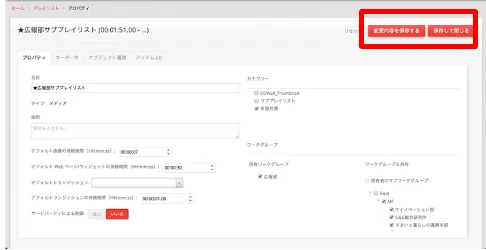
3. 設定の変更が終わったら、右上の「変更内容を保存す る」もしくは「保存して閉じる」ボタンをクリックすると、設定が反映されます。