
サブプレイリストの設定
3-7. サブプレイリストの設定
3-7-1. 複数のディスプレイに共通のサブプレイリストを設定する
異なる放映⽤ディスプレイを管理するプレイリストに対して、共通のプレイリストをサブプレイリストとして格納することで、 共通のコンテンツを放映することができます。 該当のサブプレイリストを更新することで、複数の放映ディスプレイのコンテンツを⼀度に更新することができるようになります。
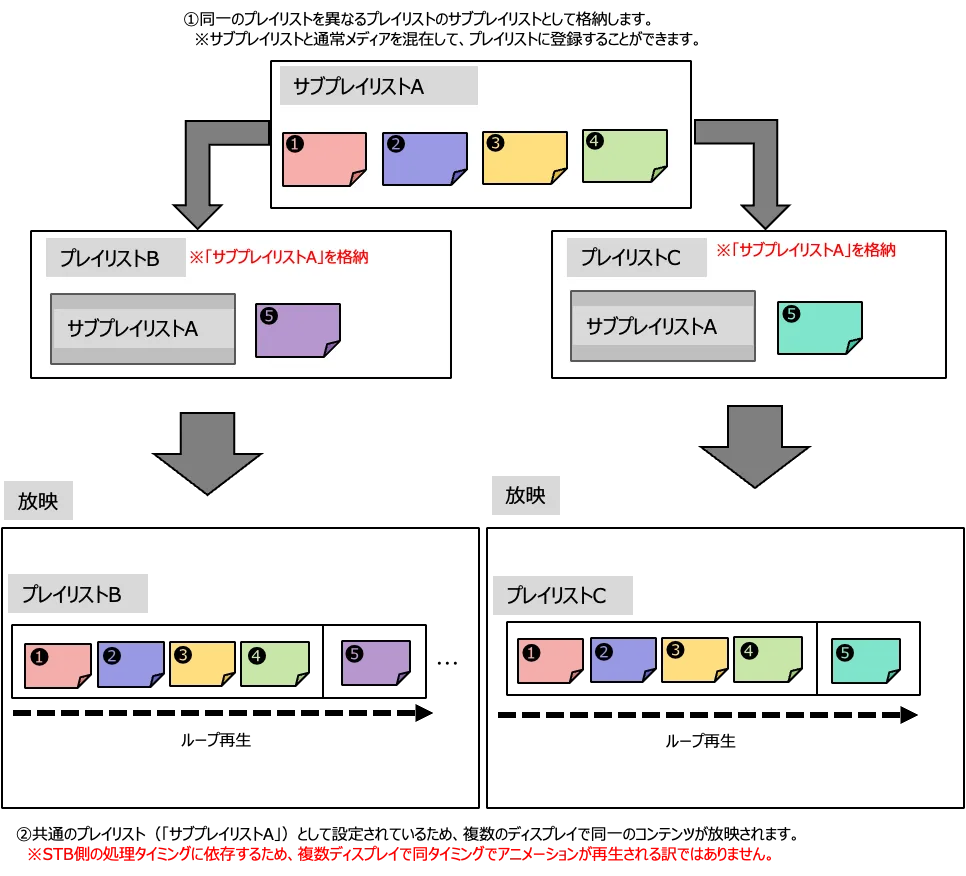
プレイリストへは、メディア単体だけでなく別のプレイリストを格納することができます。 別のプレイリストに格納されているプレイリストは、「サブプレイリスト」としてプレイリスト⼀覧に表⽰されます。
この機能を利⽤することで、時間帯別のプレイリストを個別管理することができるようになります。
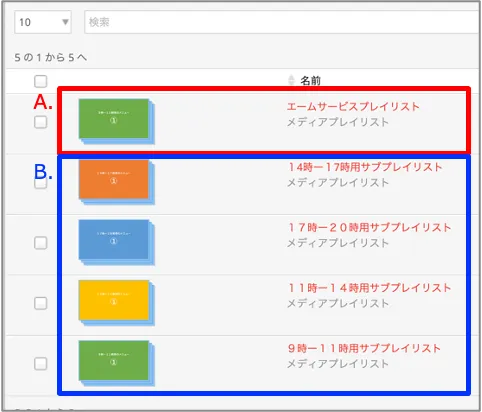
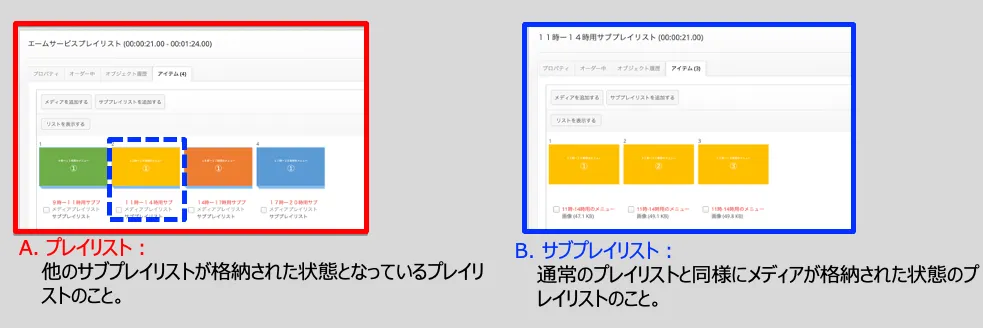
1. プレイリスト⼀覧では、プレイリスト・サブプレイリストにかかわ らず、利⽤できるプレイリストが全て表⽰されます。 ※プレイリスト・サブプレイリストの中⾝を変更することで、放映ディスプレイにコンテンツを反映させることができます。
【参照】「1-4-1. プレイリスト⼀覧を表⽰する」
2. それぞれのプレイリストをクリックすると格納されているプレイリ スト、あるいはメディアを確認することができます。 ※メディアの新規追加・放映順変更については、通常の プレイリストと同じ⽅法で編集することができます。 【参照】 「2-3. プレイリストに新しいメディアを追加する」 「2-4. プレイリスト内のメディア放映順を変更する」
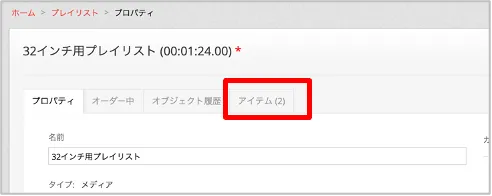
3. 放映⽤プレイリストを選択し、プロパティ画⾯から上部タブの「アイテム」タブをクリックします。
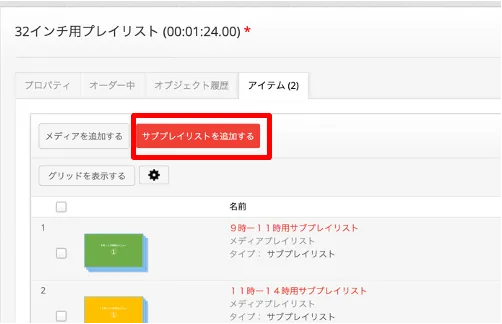
4. 現在放映されているメディアリストが表⽰されますので、「サブプレイリストを追加する」ボタンをクリックします。
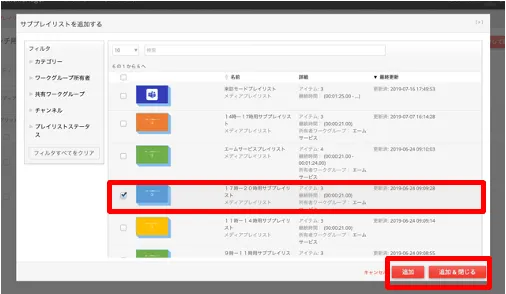
5. ポップアップウインドウで、選択可能なサブプレイリストの⼀ 覧が表⽰されます。追加したいプレイリストを選択し、「追加」もしくは「追加&閉じる」ボタンをクリックします。
6.他の放映⽤プレイリストでも、1.〜5.までの⼿順でサブプレ イリストを指定することで、共通のプレイリスト設定が完了します。
3-7-2. 曜⽇別・時間帯別にサブプレイリストを設定する
プレイリストへは、メディア単体だけでなく別のプレイリストを格納することができます。 別のプレイリストに格納されているプレイリストは、「サブプレイリスト」としてプレイリスト⼀覧に表⽰されます。
サブプレイリストの放映時間を制限することで、曜⽇あるいは、時間帯毎に異なるコンテンツを放映することができます。
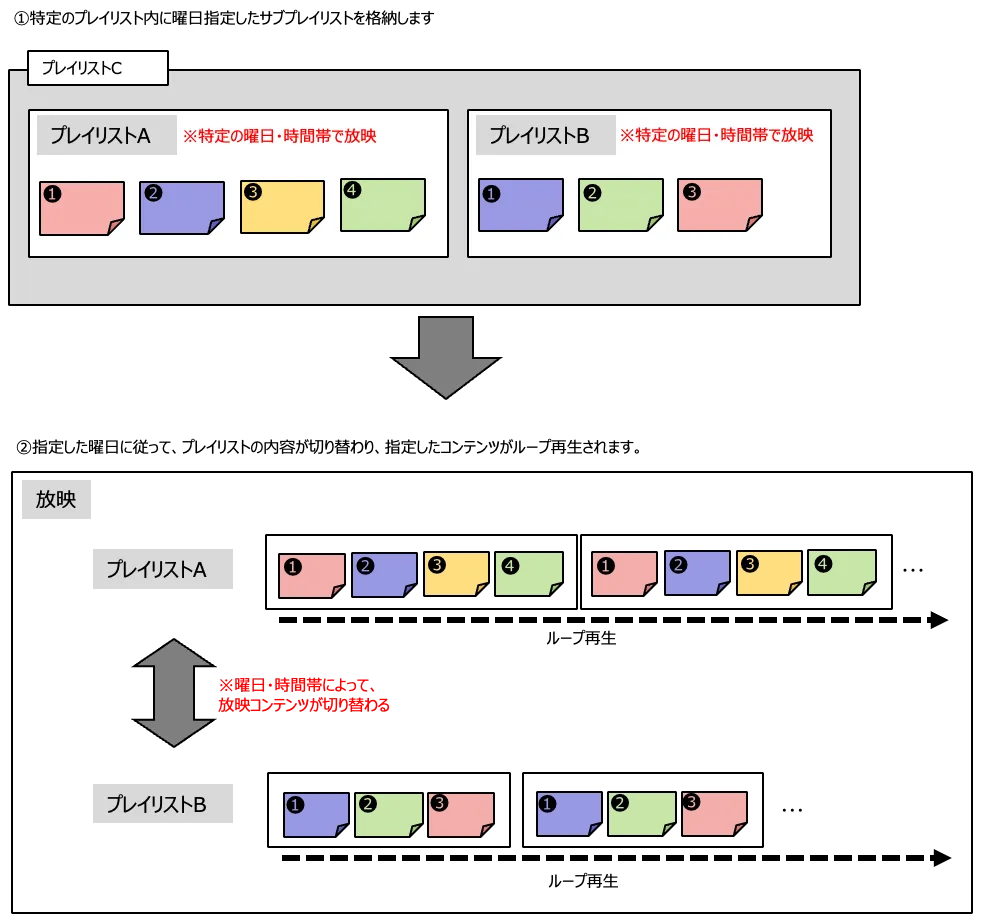
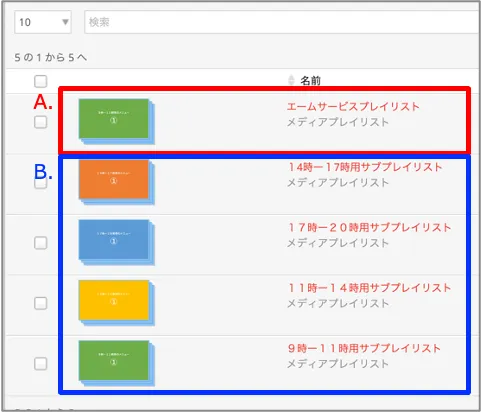
1. プレイリスト⼀覧では、プレイリスト・サブプレイリストの区分にかかわらず、利⽤できるプレイリストが全て表⽰されます。 ※プレイリスト・サブプレイリストの中⾝を変更することで、 放映ディスプレイにコンテンツを反映させることができます。 【参照】「1-4-1. プレイリスト⼀覧を表⽰する」
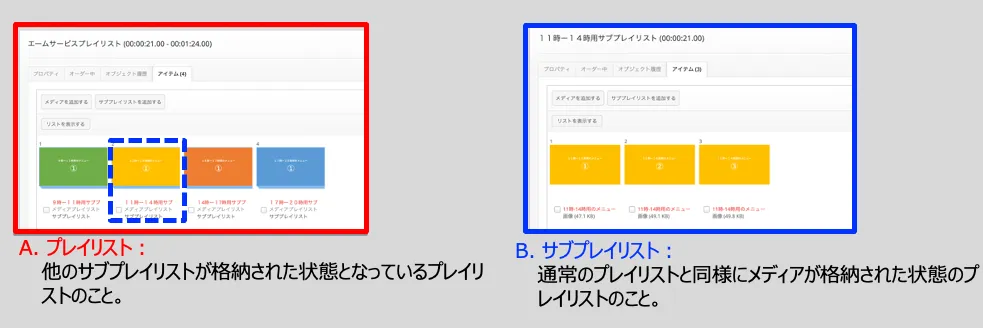
2. それぞれのプレイリストをクリックすると格納されているプレイリスト、あるいはメディアを確認することができます。 ※メディアの新規追加・放映順変更については、通常の プレイリストと同じ⽅法で編集することができます。 【参照】 「2-3. プレイリストに新しいメディアを追加する」 「2-4. プレイリスト内のメディア放映順を変更する」
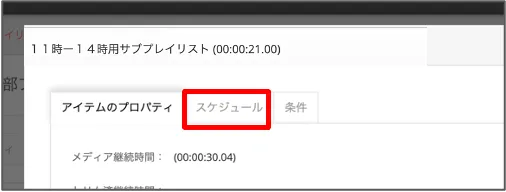
3. サブプレイリストを選択し、プロパティ画⾯から上部タブの「スケジュール」をクリックします。
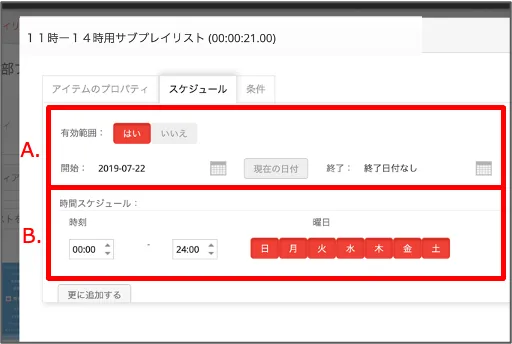
4. 放映スケジュールについての設定項⽬が表⽰されます。
A. 有効範囲︓ サブプレイリストを表⽰する⽇程があらかじめ決まっている場合には、放映する開始⽇・終了⽇を設定することで、 限定された期間内での放映とすることができます。 ※有効範囲のラジオボタンを「はい」状態にすると、カレンダーが表⽰されます。 ※メディア⾃体に設定することも可能です。 【参照】「2-9. メディアの放映開始⽇・終了⽇の設定」
B. 時間スケジュール︓ サブプレイリストが表⽰される時刻と曜⽇を任意設定することができます。 ※サイネージの放映時間の中で設定された時間が、有効化されます。放映時間については、「5-1. 設置場所ご との稼働時間」を参照してください。 5. ポップアップウインドウの右下にある「OK」ボタンを押すと、設定が反映されます。
※プレイリストで放映中のメディアを更新すると、ディスプレ イ側に反映されるまでに10分程度の時間がかかります。