
メディアを削除する
2-9. メディアを削除する
⼀度アップロードしたメディアを削除することができます。 ※⼀度削除されたメディアを復元することができません。メディアを削除する際には、注意して操作してください。 ※メディアを削除すると、そのメディアを選択している該当プレイリストからも削除されますので、メディアを削除すると放映されなくなります。
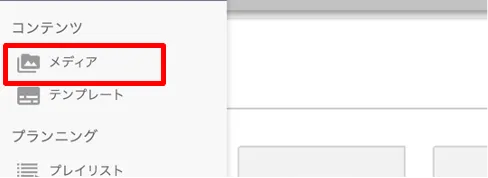
1. ヘッダー部分の左上にあるハンバーガーメニュー(三)をクリックすることで、各種メニューが表⽰されます。 コンテンツに分類されている「メディア」をクリックします。
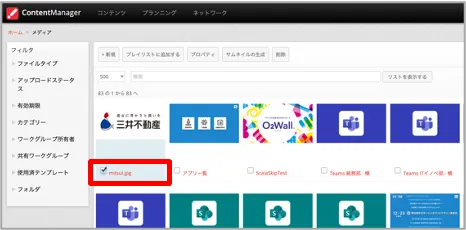
2. 削除したいファイルにチェックします。
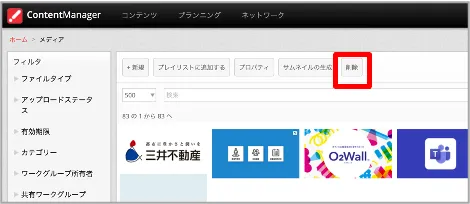
3. 「削除」ボタンをクリックします。
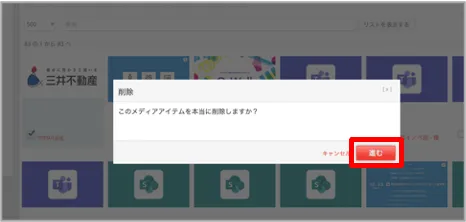
4. 確認メッセージが出てきますので「進む」を押すと、メディア⼀覧から削除されます。
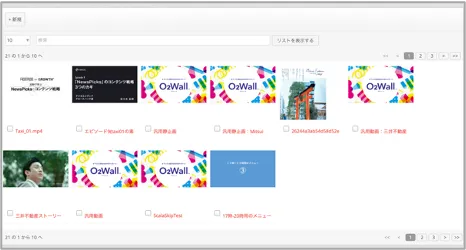
5. 指定したメディアが、⼀覧から削除されました。 ※プレイリストで放映中のメディアを削除すると、ディスプレイ側に反映され、表⽰されなくなるまでに10分 程度の時間がかかります。
2-10. メディアの放映開始⽇・終了⽇の設定
放映を開始するスケジュールが分かっているメディアの場合、メディアの開始⽇付(放映開始⽇)終了⽇付(放映終了⽇)をカレンダーから設定することができます。
2-10-1. メディアの放映開始⽇・終了⽇を設定する
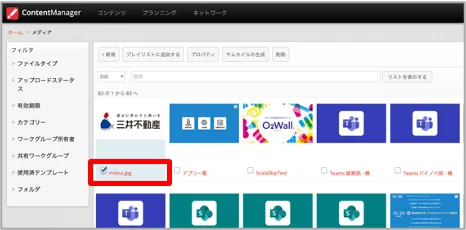
1. 放映⽇設定をしたいメディアをクリックします。
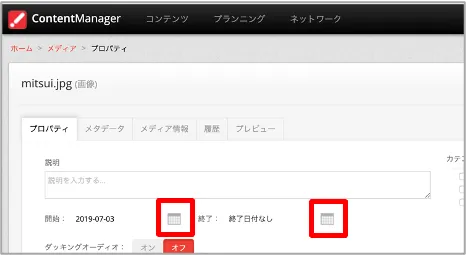
2. プロパティ画⾯が開きます。 「開始」または「終了」のカレンダーアイコンをクリックします。
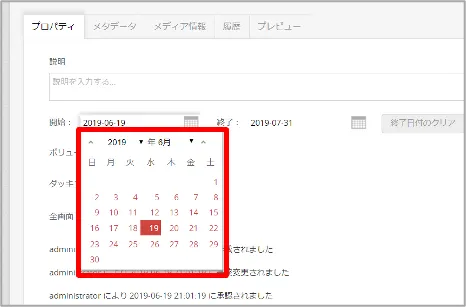
3. メディアの放映開始⽇および終了⽇をカレンダーから設定します。
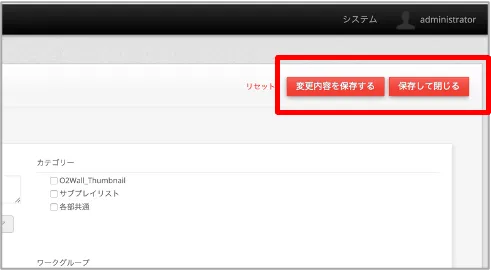
4. 設定が完了したら、「変更内容を保存する」もしくは 「保存して閉じる」ボタンをクリックします。
2-10-2. 期限切れメディアの表⽰状態
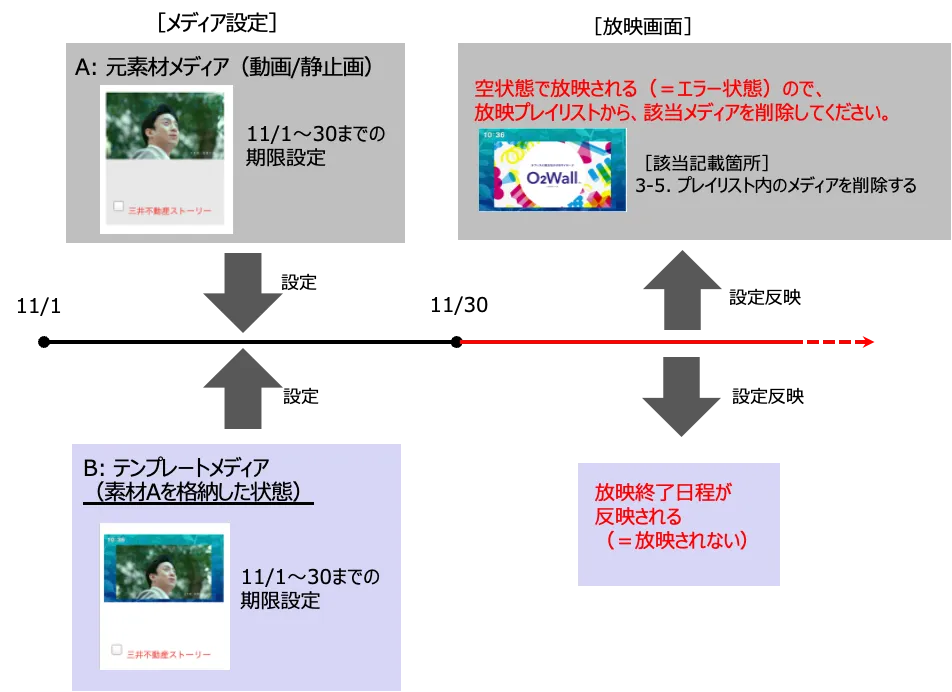
汎⽤テンプレート(動画/静⽌画)の元素材のメディアだけに期限設定をかけたままの状態にすると、期限が切れた際に正しく放映できなくなりますので、注意して運⽤してください。
※サーバ負荷軽減の観点からも、期限が切れたメディア素材については、定期的に削除してください。

動画・静⽌画テンプレートでは、メディア⼀が下記の2種類(A/B)発⾏されます。 それぞれにのメディア期限設定を⾏うことができますが、 Aのみに期限設定すると、エラー表⽰の原因となりますので、メディアに対して期限設定を⾏う場合には、「B:テンプレートメディア(素材格納)」に対して期限設定を⾏なってください。
2-11. メディア編集権限設定
2-11-1. ワークグループ共有設定
プレイリストは、⾃分の所属部署だけで運⽤することを基本としていますが、各部でも⾃由に放映をしても良いというメディアの場合には、メディアの閲覧権限を任意に設定することが可能です。 「ワークグループ共有設定」を設定することで、別の執務エリアのサイネージの放映に組み込むことができます。
※広報部のみ、アクセス権限を編集することが可能です。 ※プリセットでは「広報部サブプレイリスト」という名称で、全エリア共有のプレイリストを登録していますが、通常運⽤の中ではプレイリストの権限は変更しない想定です。
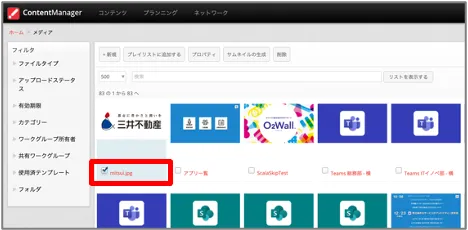
1. ワークグループの共有設定をしたいメディアをクリックします。
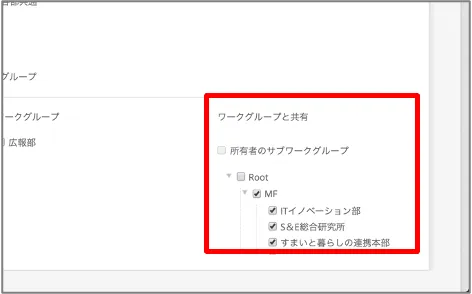
2. プロパティ画⾯が開きます。 右下にある「ワークグループの共有」の中で、共有したい範囲の会社、部署にチェックを⼊れます。 ワークグループは、ツリー階層になっていますので、全ての事業部に上の階層にチェックが⼊ります。 ※⼀般部署のアカウントでは、編集することができません。
【参考】権限ツリーと対応部署
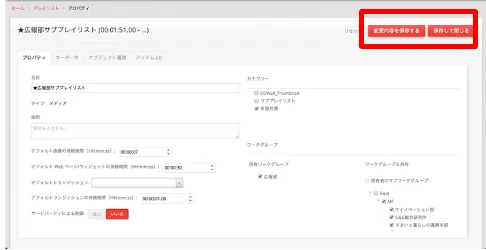
3. 設定の変更が終わったら、右上の「変更内容を保存す る」もしくは「保存して閉じる」ボタンをクリックすると、設定が反映されます。