
画像をメディアとして登録する
2-3. 画像をメディアとして登録する
2-3-1. 画像メディアとしてアップロード可能なコンテンツ形式
■メディアとしてアップロード可能なコンテンツ形式
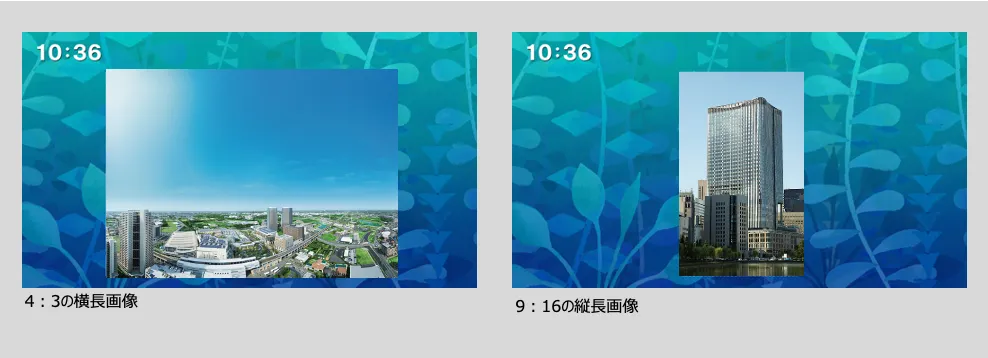
画像(ピクチャ) 【必須】 • 素材として使⽤するコンテンツは、 PNG、JPEG で作成してください。 【推奨】 • 画像作成時は、CMYK形式ではなく、 RGB形式で作成 してください。 ※ポスターなどの印刷⽤データをアップロードする際には、注意する必要があります。 • 横画⾯の場合︓横1,920、縦1,080px • 縦画⾯の場合︓縦1,920、横1,080px (上記以外の画⾓の場合もアップロードは可能ですが、縦横⽐率を保持したまま、縦横どちらか合わせて拡⼤縮⼩されます) 【制限事項】 • 放映するコンテンツは、他者の権利侵害のない範囲内に限定して運⽤してください。 • NG例︓他社が権利保有するキャラクターコンテンツ、テレビ番組の録画、海賊版コンテンツなど • コンテンツアップロードを実施したことによる放映画⾯が、法⼈・個⼈にかかわらず第三者の権利侵害(著作権、意匠権、肖像権、その他これらに関連する権利)に当たる場合においては、システム開発・提供元であるラナデザインは、⼀切の責任を負いかねます。
■放映イメージ
2-3-2. 画像メディアの新規登録
放映したいコンテンツ(静⽌画)をメディアとして新規追加する⼿順を説明していきます。
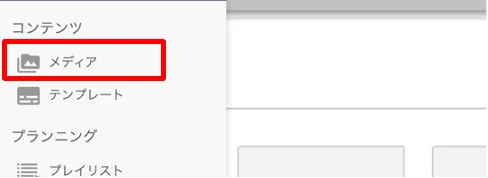
1. ヘッダー部分の左上にあるハンバーガーメニュー(三)を クリックすることで、各種メニューが表⽰されます。 コンテンツに分類されている「メディア」をクリックします。
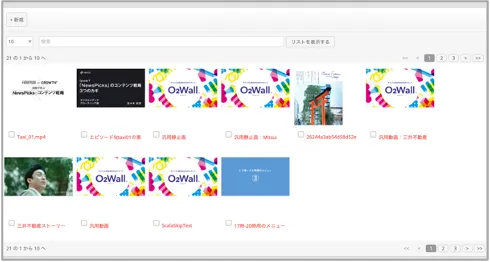
2. メディア⼀覧がリスト表⽰されます。
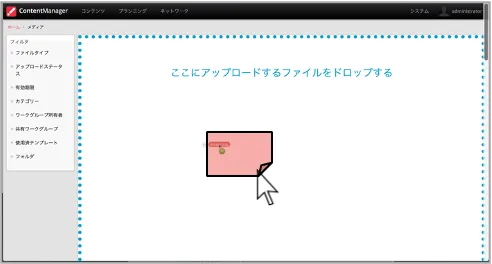
3. ウインドウ内にアップしたいコンテンツをドラッグ&ドロップし ます。
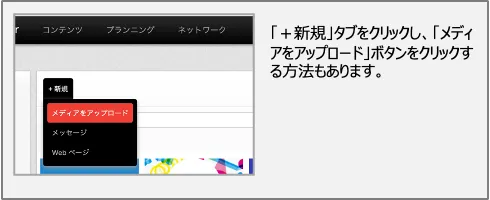
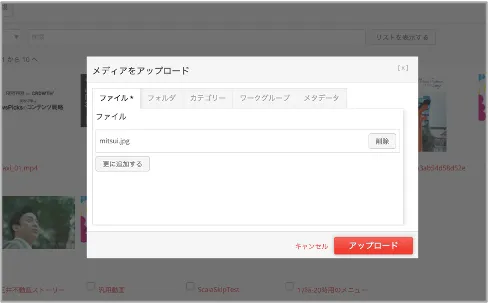
4. アップするファイルを確認し、「アップロード」ボタンを押します。 ※この操作をした際に、「ファイルは別のワークグループが所有しているため、ファイルをアップロードすることはできません」というエラーメッセージが表⽰された場合には、「2-8-3. メディア名称が重複した場合の回避⽅法」を参照してください。
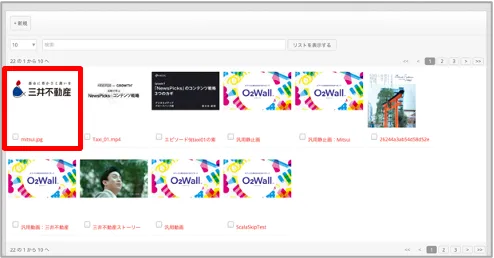
5. メディア⼀覧画⾯に新規メディアとして登録されます。
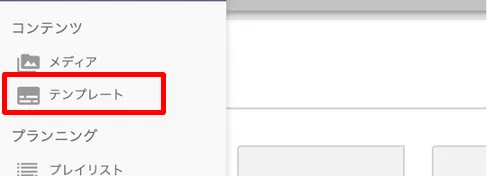
6. ヘッダー部分の左上にあるハンバーガーメニュー(三)を クリックすることで、各種メニューが表⽰されます。 コンテンツに分類されている「テンプレート」をクリックします。
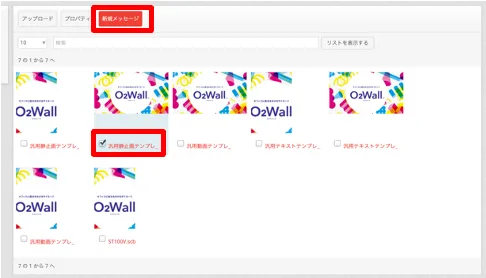
7. テンプレート⼀覧が表⽰されます。 「静⽌画テンプレート_横.scb」 のチェックボックスにチェッ クを⼊れると、上部に「新規メッセージ」ボタンが出てきま すので、クリックします。
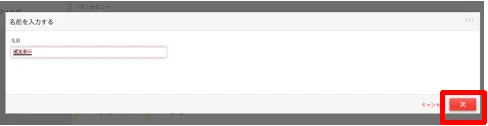
8.メディア名として使⽤する名称を⼊⼒します。 ポップアップウインドウが展開されますので、メディア名称を設定し、「次」ボタンをクリックします。※後で変更可能です。
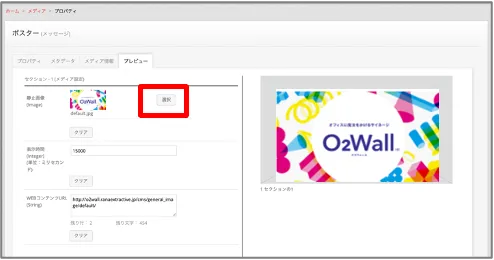
9. プレビュー画⾯にサンプルコンテンツが出現しますので、左 側にある「静⽌画像」欄の「選択」ボタンをクリックします。
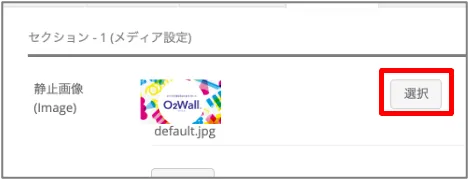
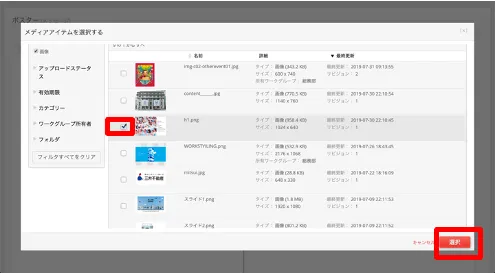
10. 選択可能なメディアアイテムが表⽰されます。 放映したいメディアにチェックを⼊れ、「選択」ボタンをクリッ クします。
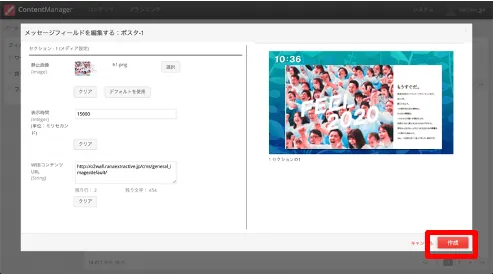
11. プレビューエリアのコンテンツが書き換わりますので、正しく アップできていることが確認できたら、「作成」ボタンをクリッ クします。 ※「作成」ボタンをクリックした時点で、右側のプレビューエリアにサムネイルが挿⼊されます。
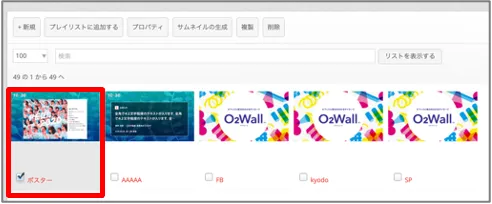
12. メディアとして正しく登録されているかどうかは、 メディア⼀覧から確認することができます。 また、サムネイル部分をクリックすることで、実際の放映画 ⾯のイメージ画像を確認することができます。 ※実際のディスプレイに放映するためには、「3-2. 新しいコンテンツを放映したい」の操作が必要です。
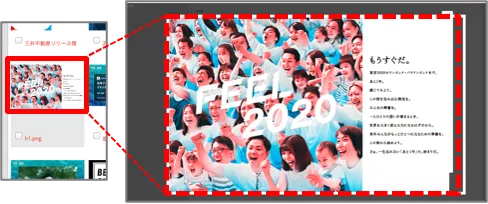
【参考】 コンテンツ⾃体の確認は、元素材メディアのサムネイル画 像をクリックすることで、ポップアップウインドウが開きます。 登録しているメディアについて確認することが可能です。
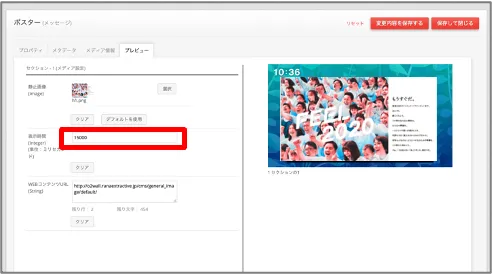
【参考】 左側の「表⽰時間」のテキストボックス内に、表⽰したい 秒数と「000」の数値を⼊れます。 ※初期値は15秒ですが、任意に変更することができます。
例︓30秒→「30000」と⼊⼒ 10秒→「10000」と⼊⼒
2-3-3. 画像メディア登録情報の変更
放映したいコンテンツ(静止画)を登録する際、登録済みのメディア情報を書き換えることで、情報を更新することができます。メディアの更新手順を紹介します。
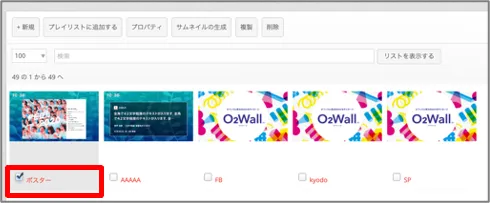
1. メディア⼀覧画⾯から、登録情報の変更をしたいメディア のタイトル部分をクリックします。 ※メディア⼀覧画⾯の表⽰⽅法は、「2-2. メディア⼀覧を表⽰する」を参照してください。
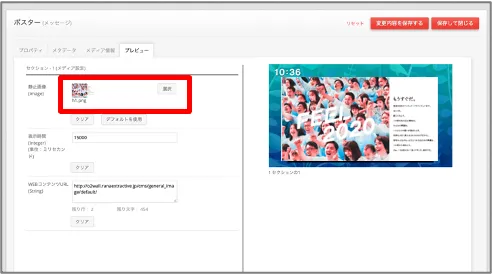
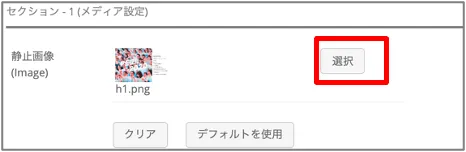
2. メディア設定欄に、現在選択されている画像ファイル名が表 ⽰されています。これを変更するには、「選択」ボタンをクリッ クします。
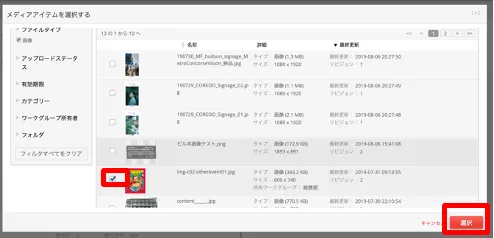
3. 選択可能なメディアアイテムが表⽰されます。 放映したいメディアにチェックを⼊れ、「選択」ボタンをクリッ クします
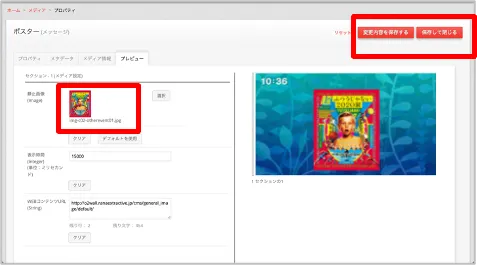
4. プレビューエリアに、選択した画像が埋め込まれた形で、 表⽰されますので、問題がなければ、右上の「変更内容 を保存する」または「保存して閉じる」ボタンをクリックします。
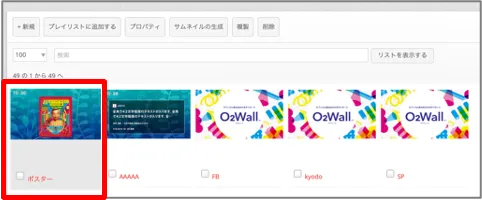
5. 該当のメディア情報が正しく書き換わったのを確認して、 操作完了です。
【参考】 メディアの表⽰時間を変更する場合、左側の「表⽰時 間」のテキストボックス内に、表⽰したい秒数と「000」の 数値を⼊れます。 ※初期値は15秒ですが、任意に変更することができます。 例︓30秒→「30000」と⼊⼒ 10秒→「10000」と⼊⼒
2-3-4. パワーポイントから画像を書き出す場合
パワーポイントでのファイル生成方法は、「Windows10 Microsoft Office365 PowerPoint バージョン1906」の場 合のみ、動作確認しています。 上記以外のバージョンにおいては、操作方法が異なる場合がございますので、ご参考として内容の確認をお願いします。
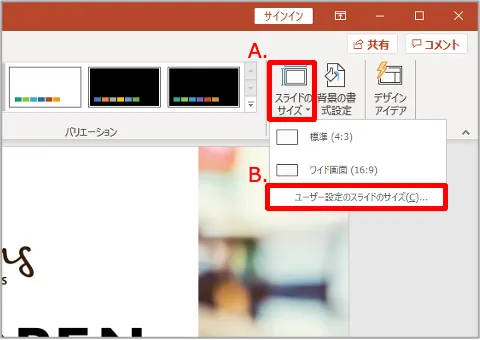
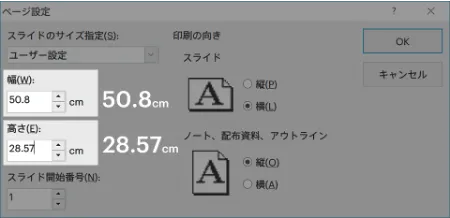
1. サイネージに放映したいパワーポイントファイルを開き、ス ライドの設定を変更します。 A. スライドのサイズ 上部ナビゲーションの「デザイン」タブを選択し、スライドのサ イズを指定します。 B. ユーザー設定のスライドサイズ ポップアップウインドウで、設定します。 横⻑のイメージを作る場合、スライドサイズを幅︓50.8cm・⾼さ︓28.57cmに指定します。 ※縦⻑のイメージを作るとき場合には、幅と⾼さの数値を 逆にしてください。
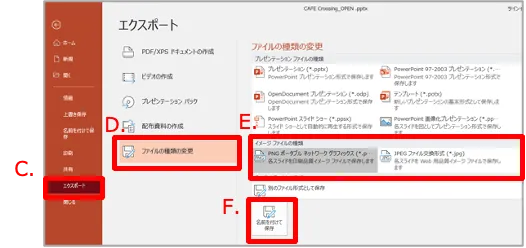
2. ファイルを画像形式で保存します。 C.エクスポート 上部ナビゲーションの「ファイル」タブを選択し、「エクスポート」をクリックします。
D. ファイルの種類の変更
E. イメージファイルの種類 「PNG」もしくは「JPG」を指定します。 ※PNGを指定した場合でも、パワーポイントのスライドでは、 背景⾊が⽩⾊で規定されているため、画像の透過効果はありません。
F. 名前を付けて保存
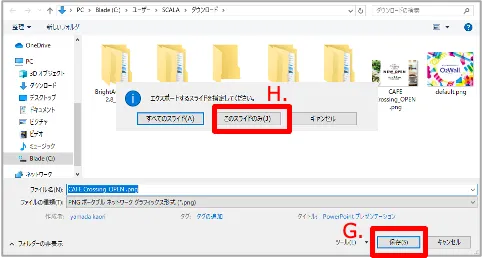
③ファイル名を指定して、保存します。 G. 保存 ファイル名称・保存先フォルダを確認し、「保存」ボタンをクリ ックします。 H. 「このスライドのみ」をクリック パワーポイントの仕様で、複数のスライドを⼀度に変換す ることができません。複数スライドを変換したい場合には、 選択するスライドを変更しながら、C~Hの作業を繰り返してください。
※保存した画像は、前項⽬「2-3-2. 画像をメディアとし て登録する」の⼿順に従って、⽣成した画像ファイルをアップすることができます。2-4. 動画をメディアとして登録する