
FACEWALL管理
タググループ管理
タググループを新規に登録する
- メニューから「タググループ」を選択します。
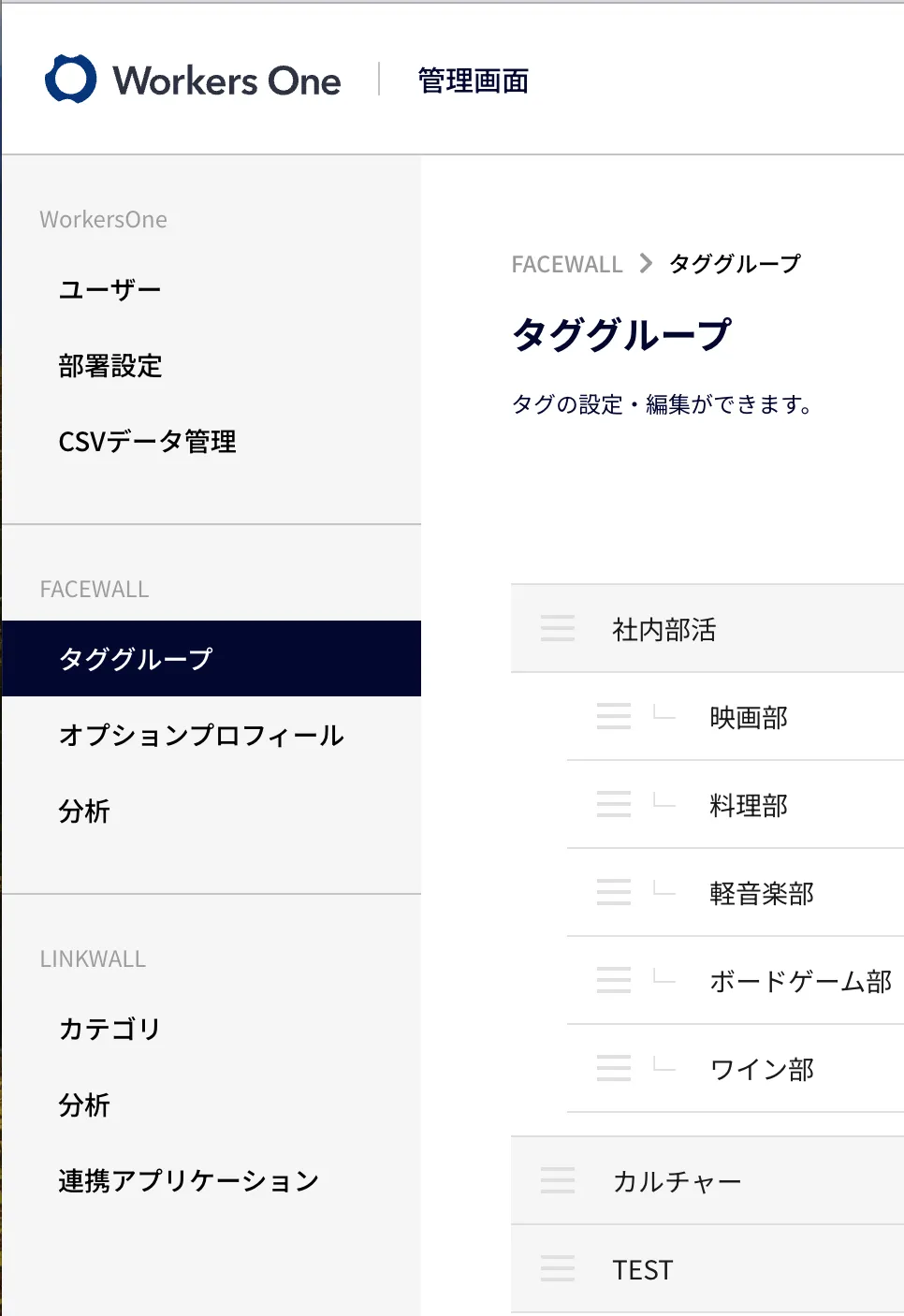
現在の設定が表示されます。
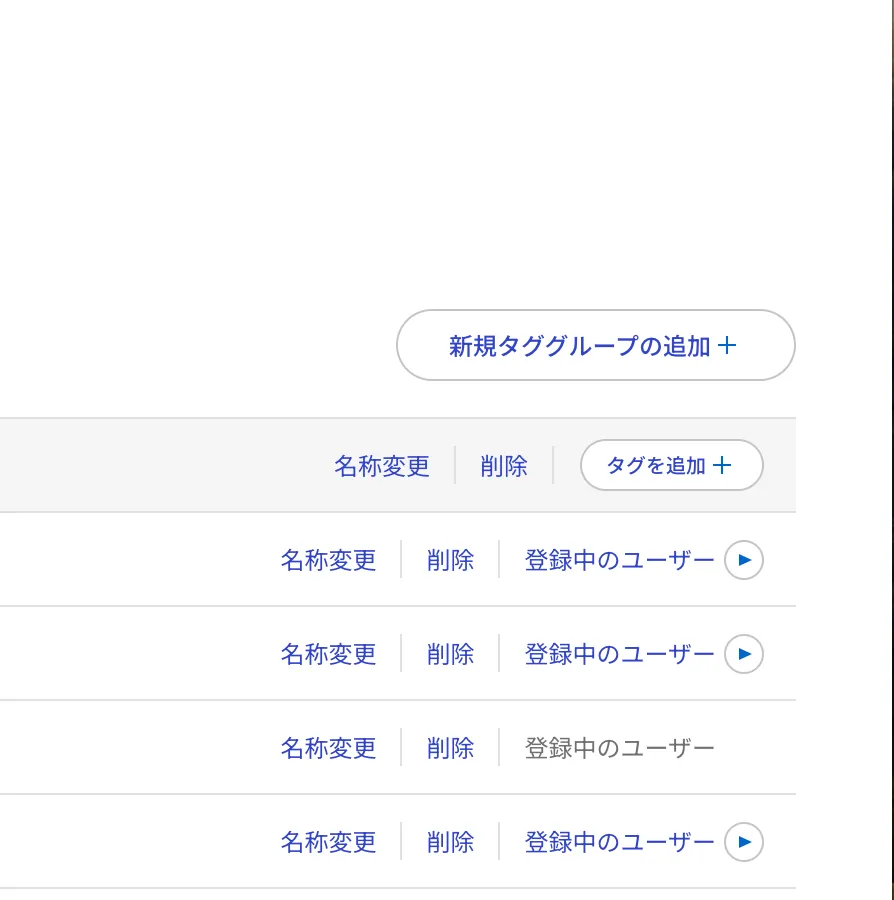
- 「新規タググループの追加」ボタンをクリックします。
どのボタンなのか、画像内に囲み線をつけたい
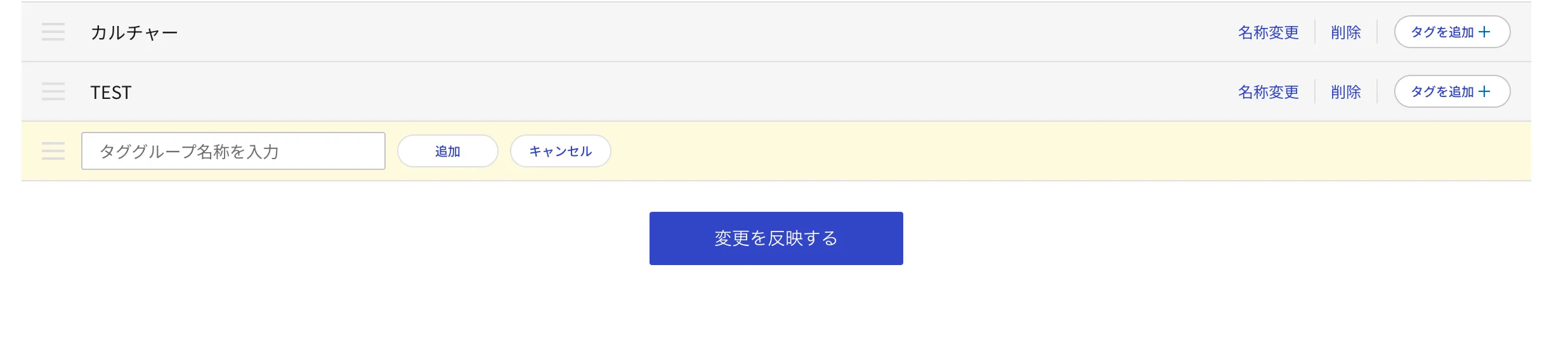
- 新規にテキストエリアが表示されますので、入力して「追加」ボタンをクリックします。
どのボタンなのか、画像内に囲み線をつけたい(名称を入力した上で)
- 「変更を反映する」ボタンをクリックします。
どのボタンなのか、画像内に囲み線をつけたい(名称を入力した上で)

タグ名称の変更
- メニューから「タググループ」を選択します。
現在の設定が表示されます。
本当に追加されている画面を画像として表示させたい
- 「名称変更」ボタンをクリックします。 どのボタンなのか、画像内に囲み線をつけたい
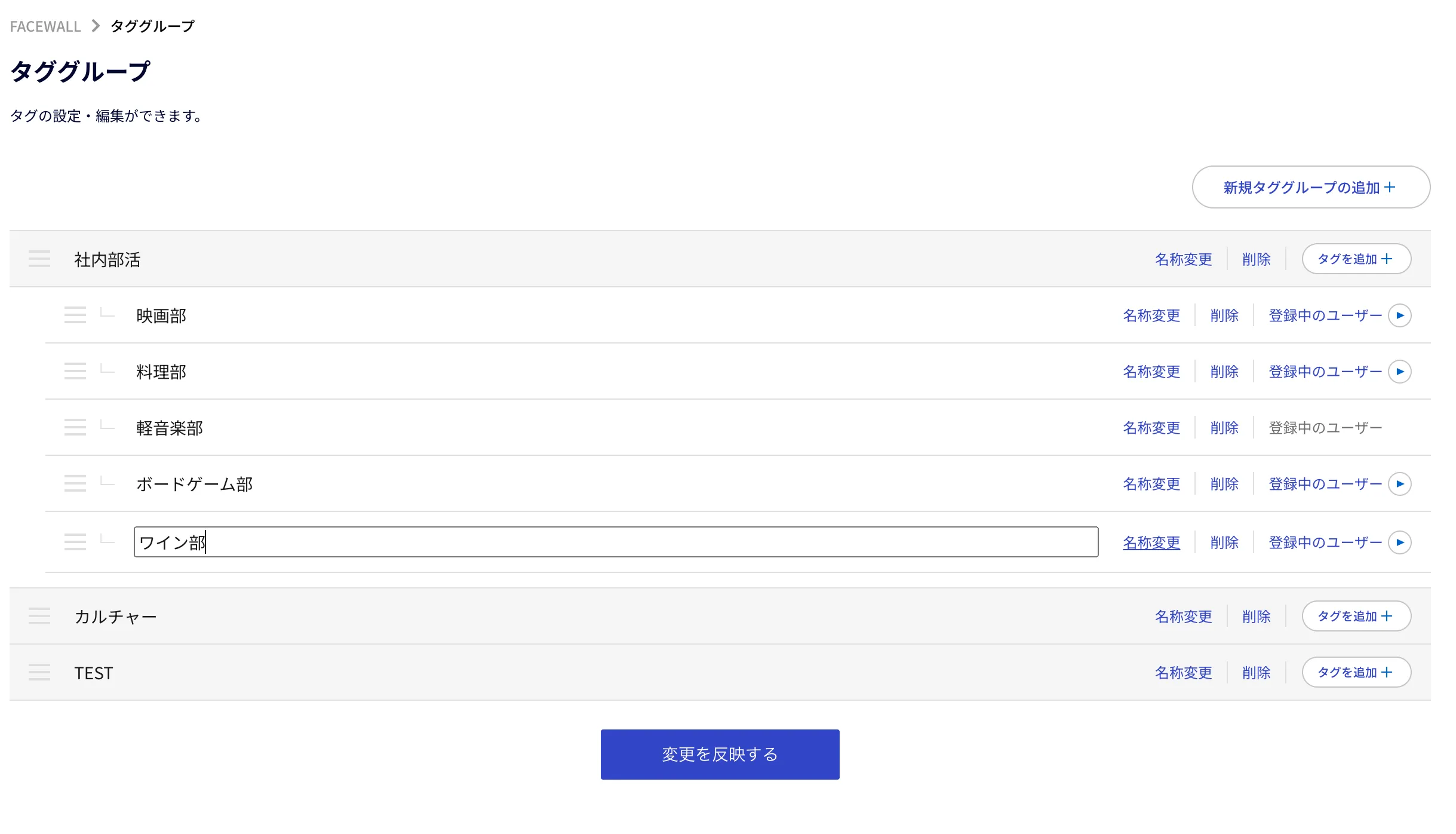
- 表示されたテキストエリア内にテキストを入力します。
- 「変更を反映する」ボタンをクリックします。
タググループの削除
- メニューから「タググループ」を選択します。
現在の設定が表示されます。
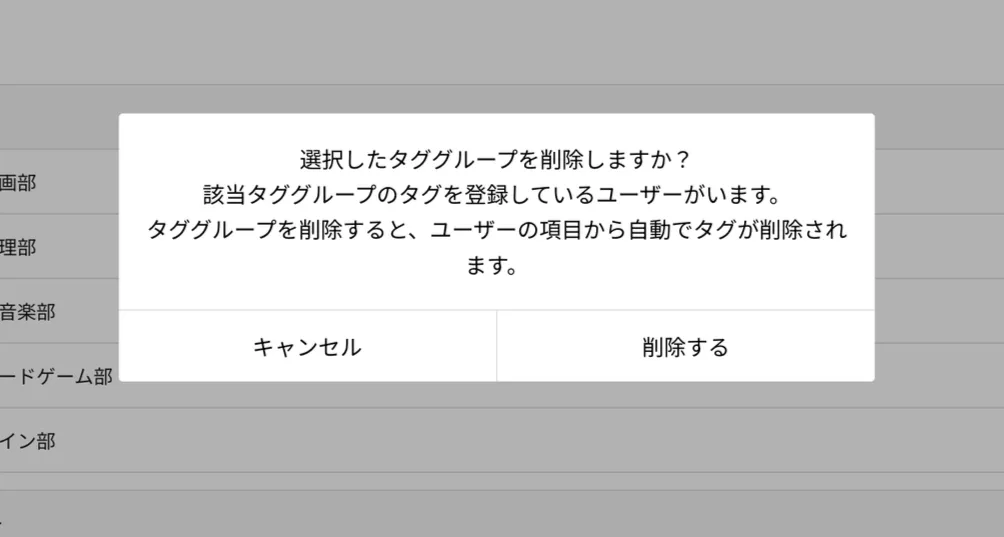
- タグを削除したいタググループを選択して、「削除」ボタンをクリックします。
該当タググループを登録しているユーザーがいる場合には、そのプロフィールの項目から自動で削除されます。
タググループを削除する場合には、その配下に含まれるタグも削除されることになりますので、編集の際にはご注意ください。
タグの追加
- メニューから「タググループ」を選択します。
現在の設定が表示されます。
- タグを追加したいタググループを選択して、「タグを追加」ボタンをクリックします。
- 表示されたテキストエリア内にテキストを入力して、「追加」ボタンをクリックします。
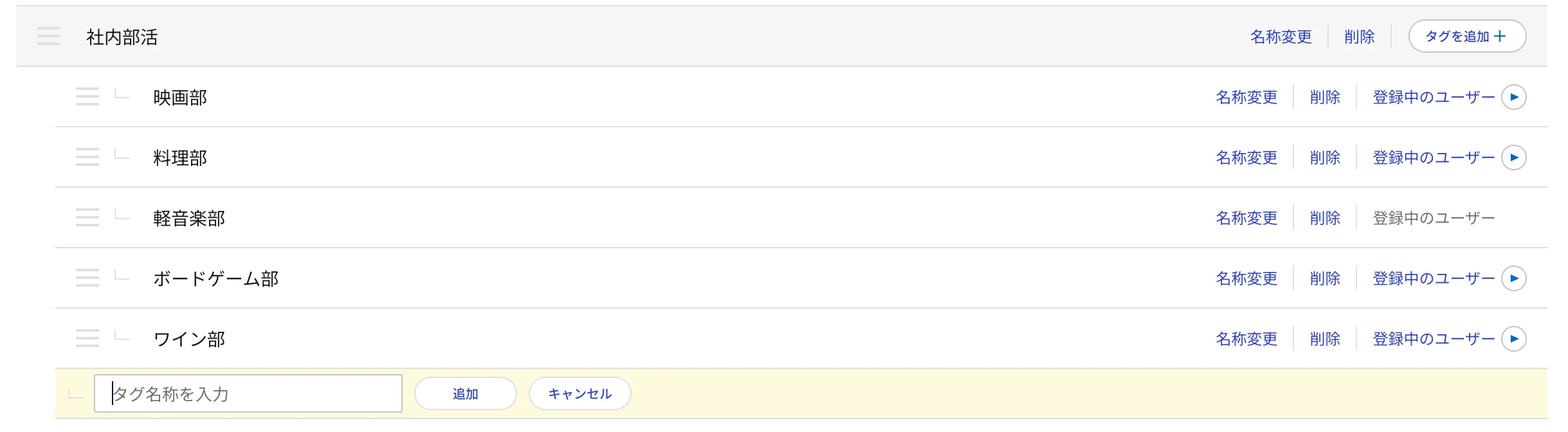
- 「変更を反映する」ボタンをクリックします。
オプションプロフィール管理
プリセットで用意されたプロフィール項目以外に、独自のプロフィール項目を入力・表示させることができます。
プロフィール名称変更
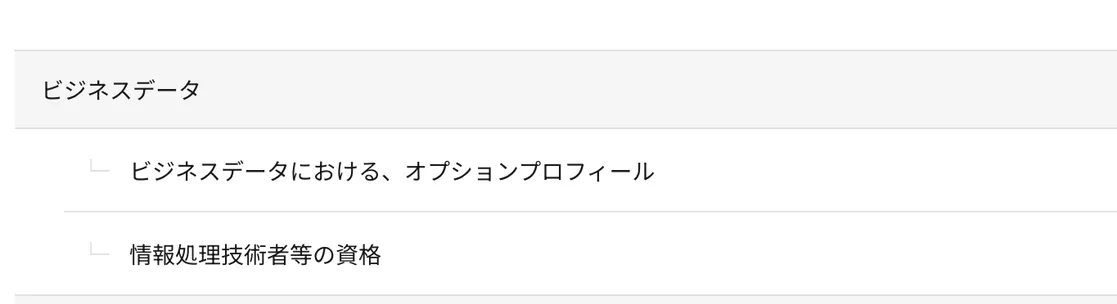
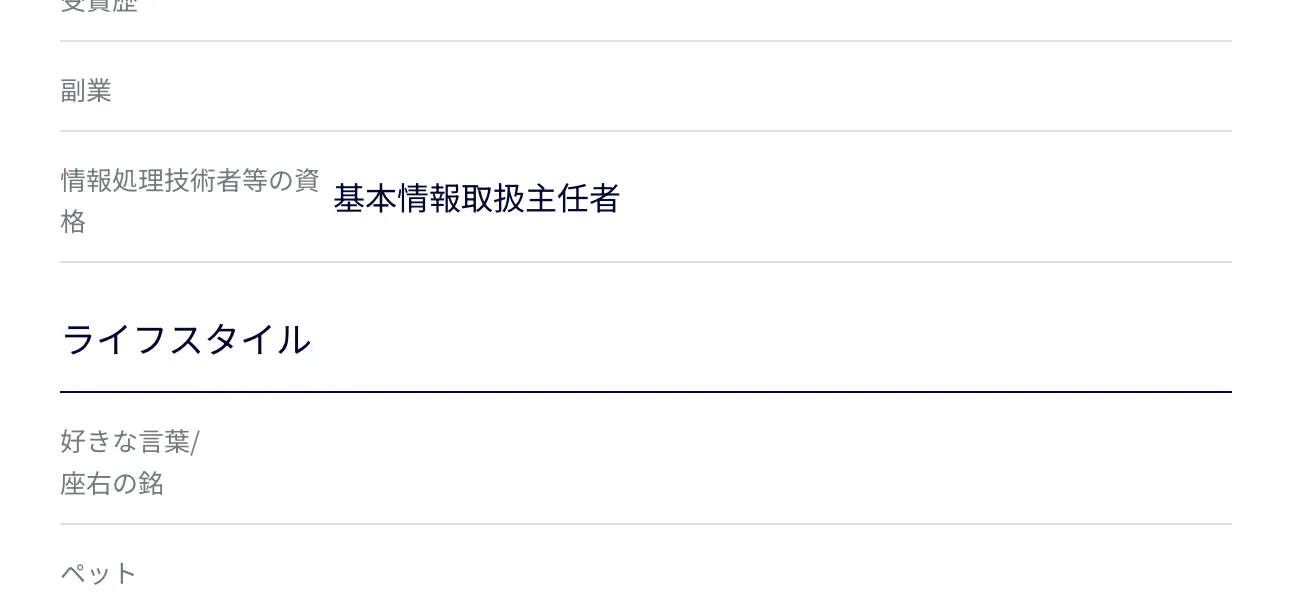
- メニューから「オプションプロフィール」を選択します。
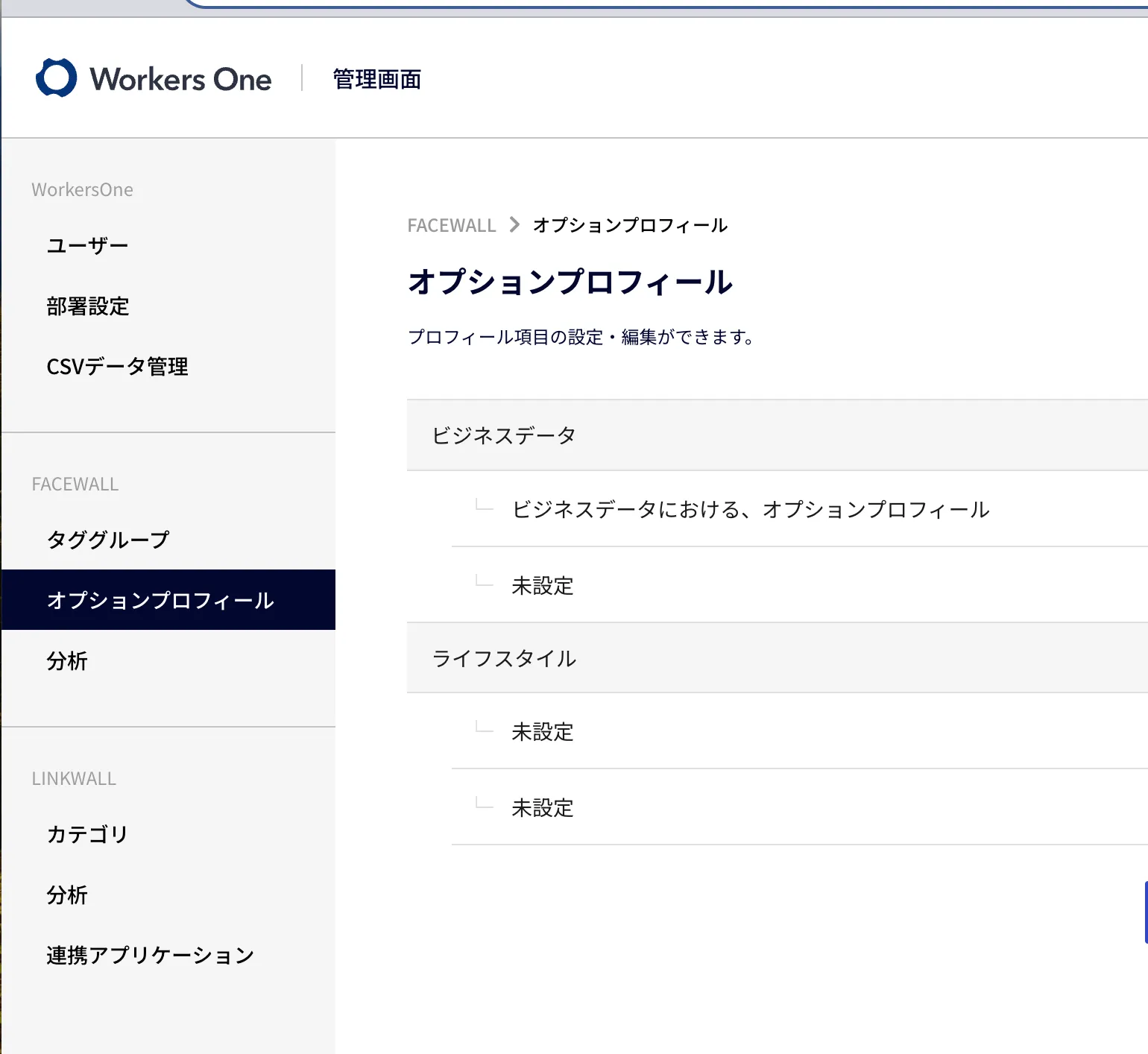
- 「ビジネスデータ」「ライフスタイル」のいずれかの配下にある項目の「名称変更」ボタンをクリックします。
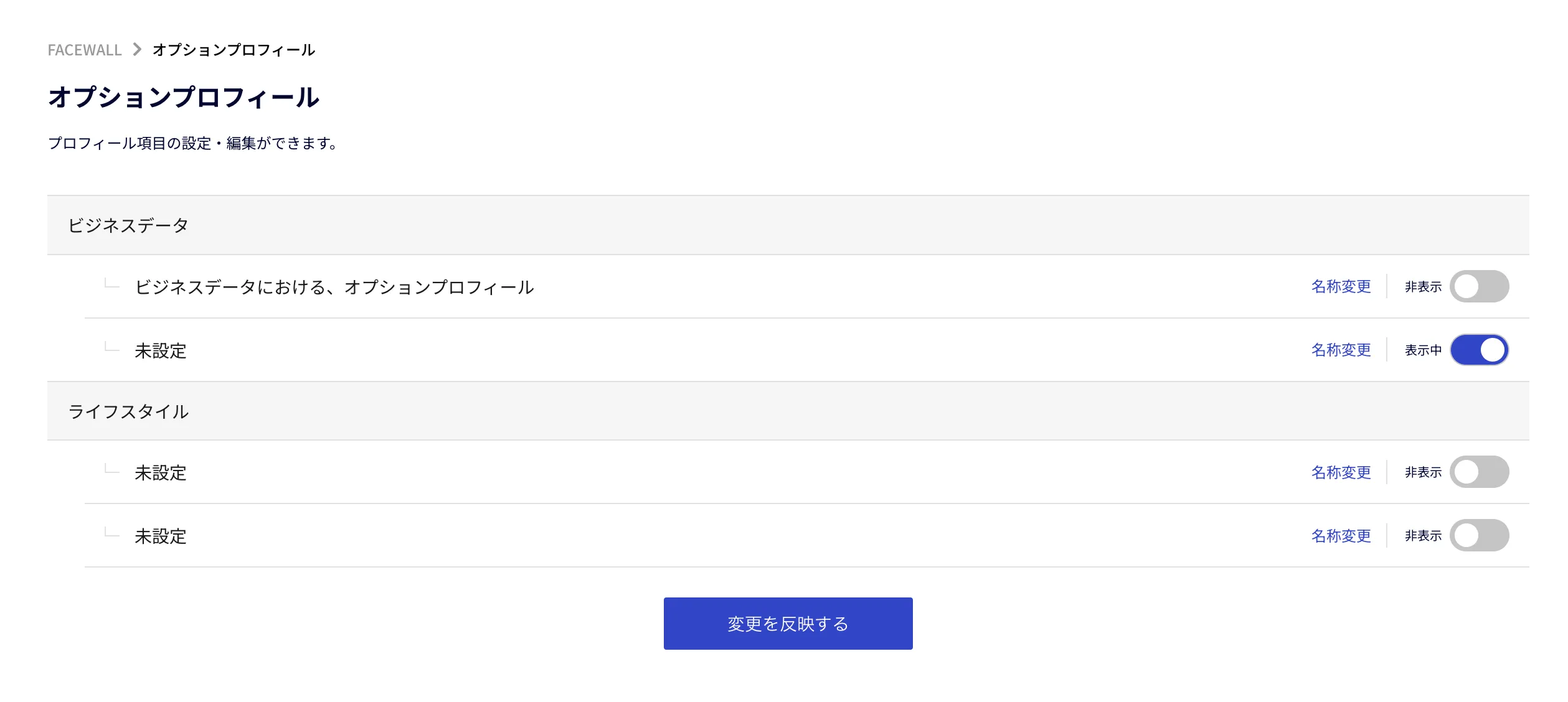
- 表示されたテキストボックスにテキストを入力し、「変更を反映する」ボタンをクリックします。
ユーザーは、管理画面で指定したタイトルの内容に基づいて、情報を入力することになります。
表示/非表示設定
プロフィールの項目の表示/非表示状態を変更する手順は下記の通りです。
- メニューから「オプションプロフィール」を選択します。
- 各項目のトグルスイッチを操作して、「変更を保存する」ボタンをクリックします。
分析ツール
各種グループの確認
ユーザーが登録したクリップの情報が、一覧で表示されます。クリップの名称・グループの作成者・表示されているユーザーの数・メールの送付数などを閲覧することができます。
画像を入れたい