
ユーザー管理
ユーザー認証方法の種別
ユーザーの認証方法は、「内部認証」「外部認証」の2つに分類されます。導入後に変更することは、原則的にできません。
ユーザー登録は内部認証、外部認証で異なる?
その辺の話を補足しておいた方が良いかもしれません。外部認証の場合のユーザーは追加可能?自動?
ユーザーを新規登録する手順
ユーザーを新規に登録する手順を説明します。
新規登録ボタンを押下する
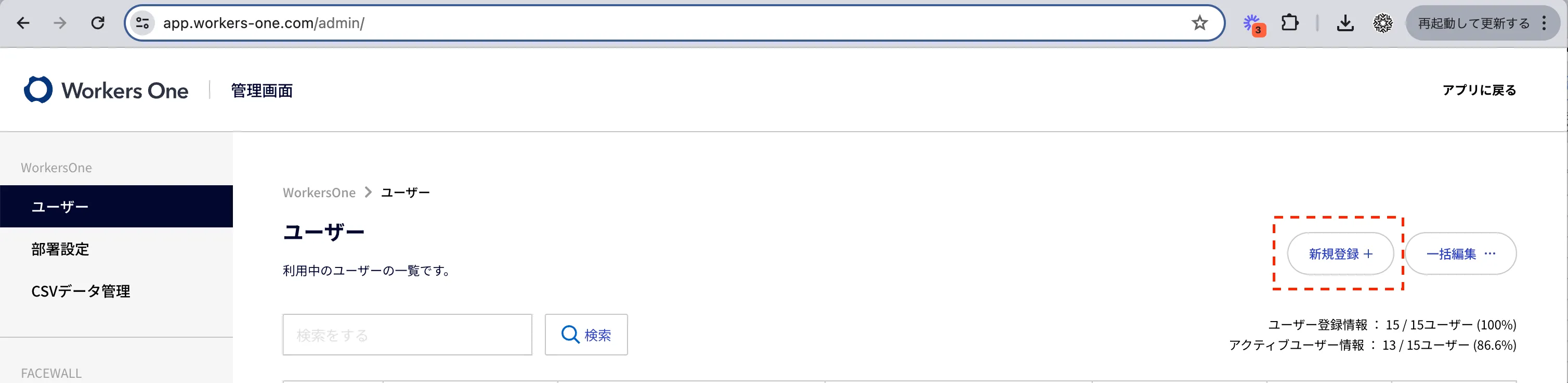
WorkersOneの管理画面から、ユーザ画面を開きます。
右上に「新規登録」のボタンがありますので、クリックします。
メールアドレスを入力する
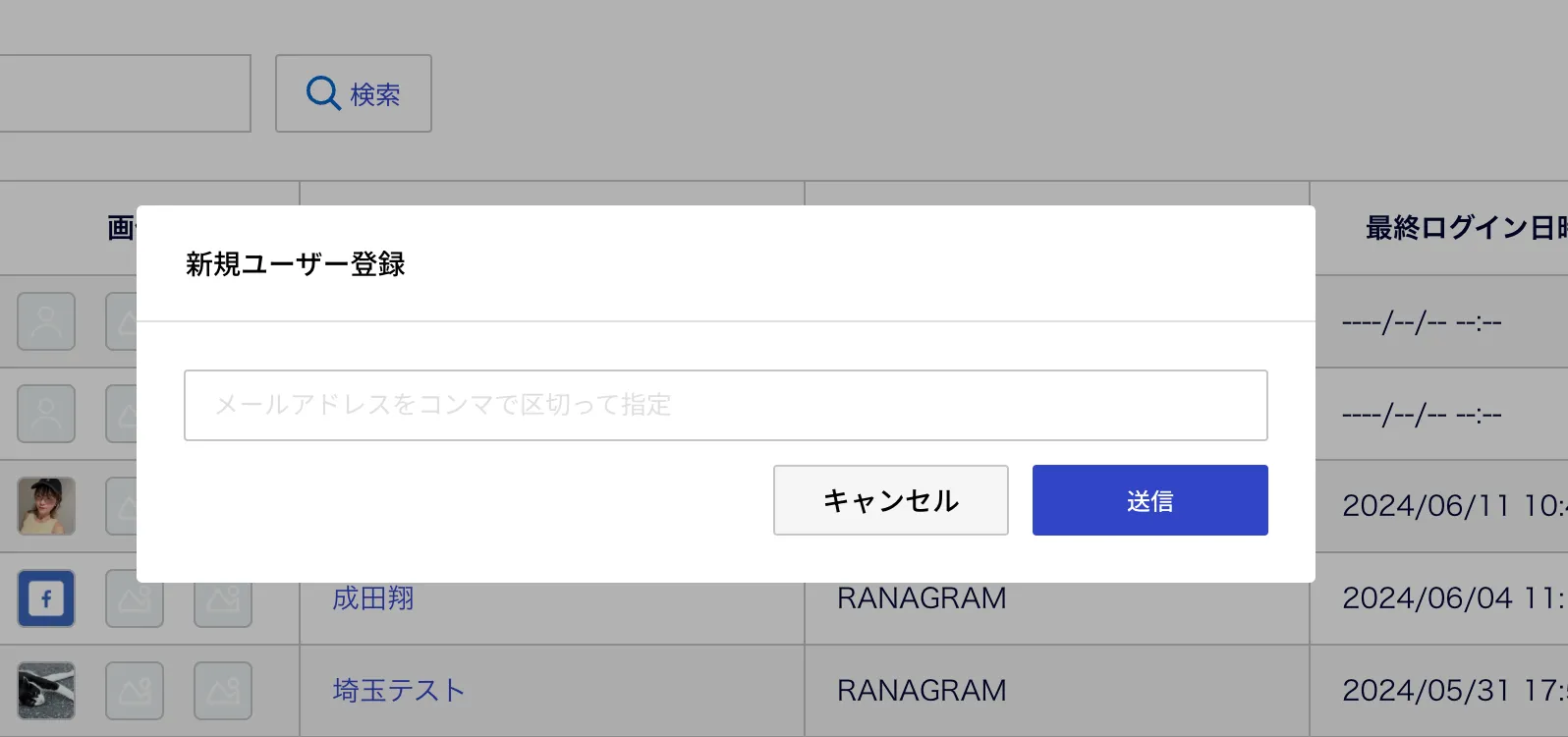
新規ユーザー登録のポップアップが表示されますので、新規に招待したいユーザーのメールアドレスを入力します。
メールアドレスは、コンマ(, )で区切ることにより、複数のユーザーを一度に招待することができます。
招待済みユーザーの一覧への表示方法
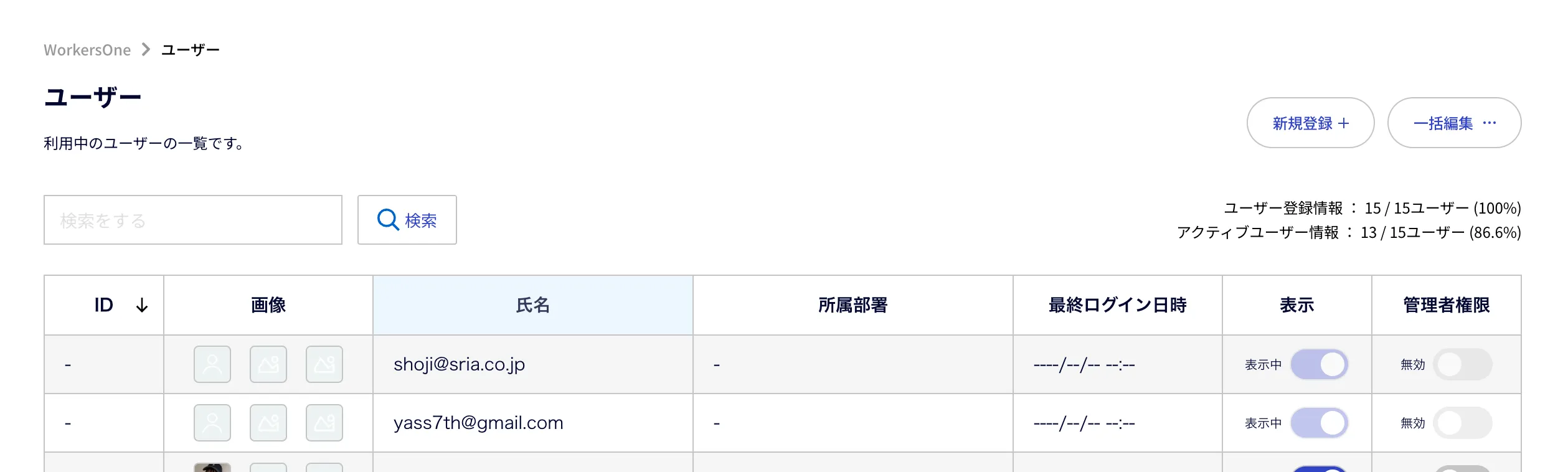
招待されたユーザーは、一覧の上部に固定されて表示します。
未ログインの状態では、氏名欄にメールアドレスが表示されます。ユーザー側で通常ログイン処理が完了すれば、他のユーザーと同様にID・プロフィール画像・所属部署が入力された状態となります。
ユーザー情報の確認
ユーザーの状態は、ユーザー画面で確認することができます。
ユーザーのログイン状態の確認
「ユーザー登録情報」と「アクティブユーザー情報」の数値の定義は、下記の通りです。
「ログイン可能なユーザー数」や「ログイン済みのユーザー数」などの情報を実勢と照らし合わせる際には、こちらの情報を参照してください。
課金対象はユーザー登録人数?
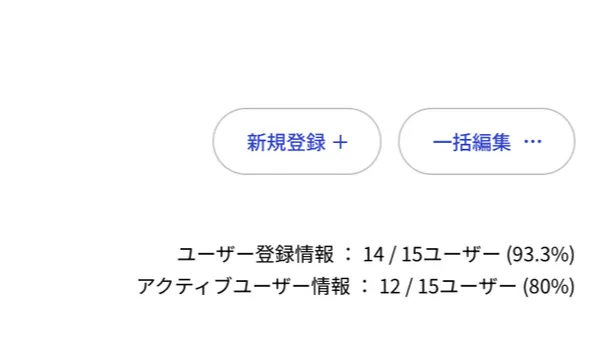
- 母数: 非表示となっているユーザーも含まれます。つまり、登録されているユーザーの数全体を示します。
- 子数: 非表示となっているユーザーが含まれません。一度でもログイン履歴があるユーザーが含まれます。ログイン可能な状態となっているユーザーの数を示します。
- 母数: 非表示となっているユーザーも含まれます。つまり、登録されているユーザーの数全体を示します。
- 子数: ログイン操作が完了しているユーザーのみを対象とし、全体の数を表しています。
個別のユーザ情報
一覧画面に表示される情報は、下記の通りです。
- ID
- プロフィール画像
- 氏名
- 所属部署
- 最終ログイン日時
- 表示状態
- 管理者権限の有無
ユーザー情報の一括編集
ユーザー情報は、「一括編集」ボタンをクリックすることにより、一括して選択することができます。
パスワードを再設定
ユーザーのパスワードを再設定したい場合に使用します。
チェックボックスでユーザーを選択した後に、「パスワードを再設定」をクリックすると、該当ユーザーにパスワード再設定用のURLが通知されるメールが送付されます。
ユーザー側でパスワードの再設定を実行し、再度ログインの実行が必要です。
URLの有効期間は、再設定実行後7日間です。もしも期限が経過してURLが無効となってしまった場合には、上記手順を再実行してください。
外部認証時にも変更可能?
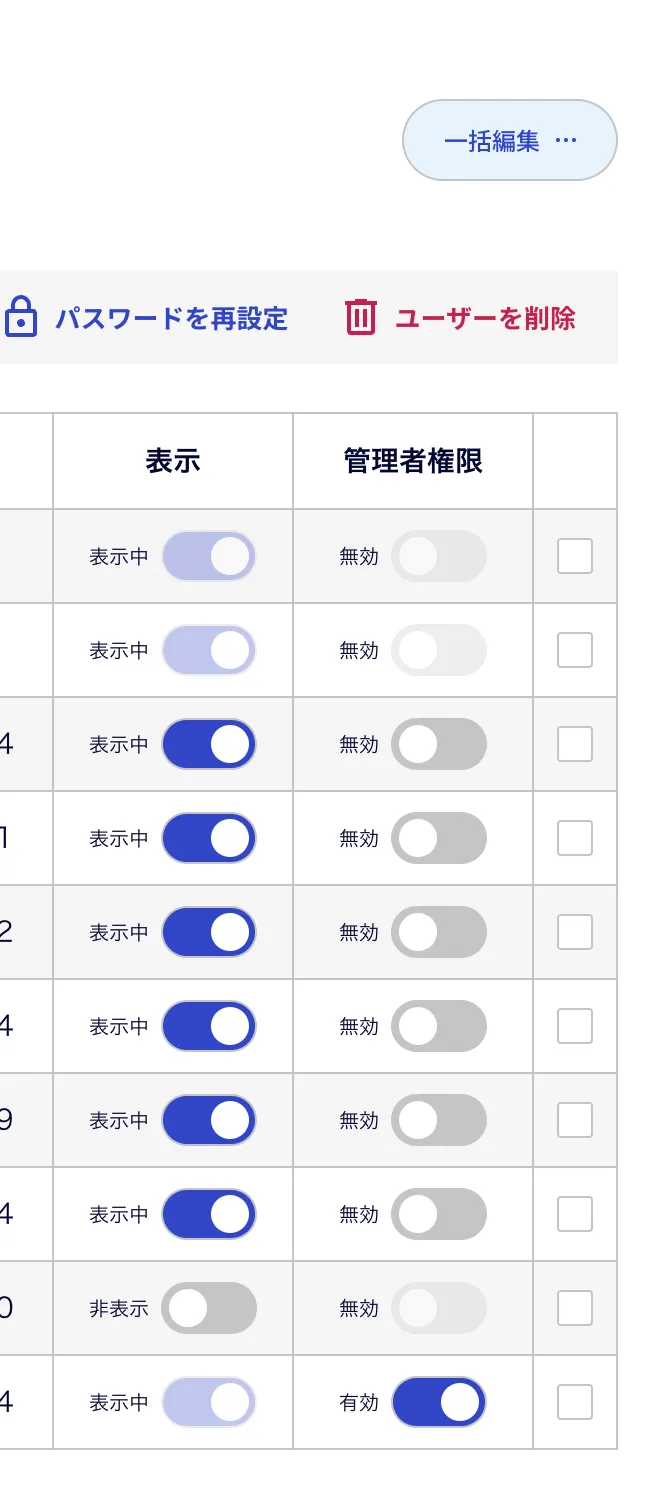
表示/非表示設定
リストに表示されているトグルスイッチで、特定のユーザーを非表示状態とすることができます。
データベースに登録されているユーザーとして保存されている状態は維持されますが、FACEWALLの全ユーザーからはプロフィールなどは閲覧できない状態となります。
また、この状態となったユーザーは、ログイン認証についても不可となります。ログイン試行しても認証が通りません。
管理者権限の付与
リストに表示されているトグルスイッチで、特定のユーザーの権限を操作することができます。この表示が「有効」となっているユーザーは、メニュー内に「管理画面」の表示がされるようになります。