LINKWALL管理
カテゴリ管理
カテゴリを新規に登録する
- メニューから「カテゴリ」を選択します。
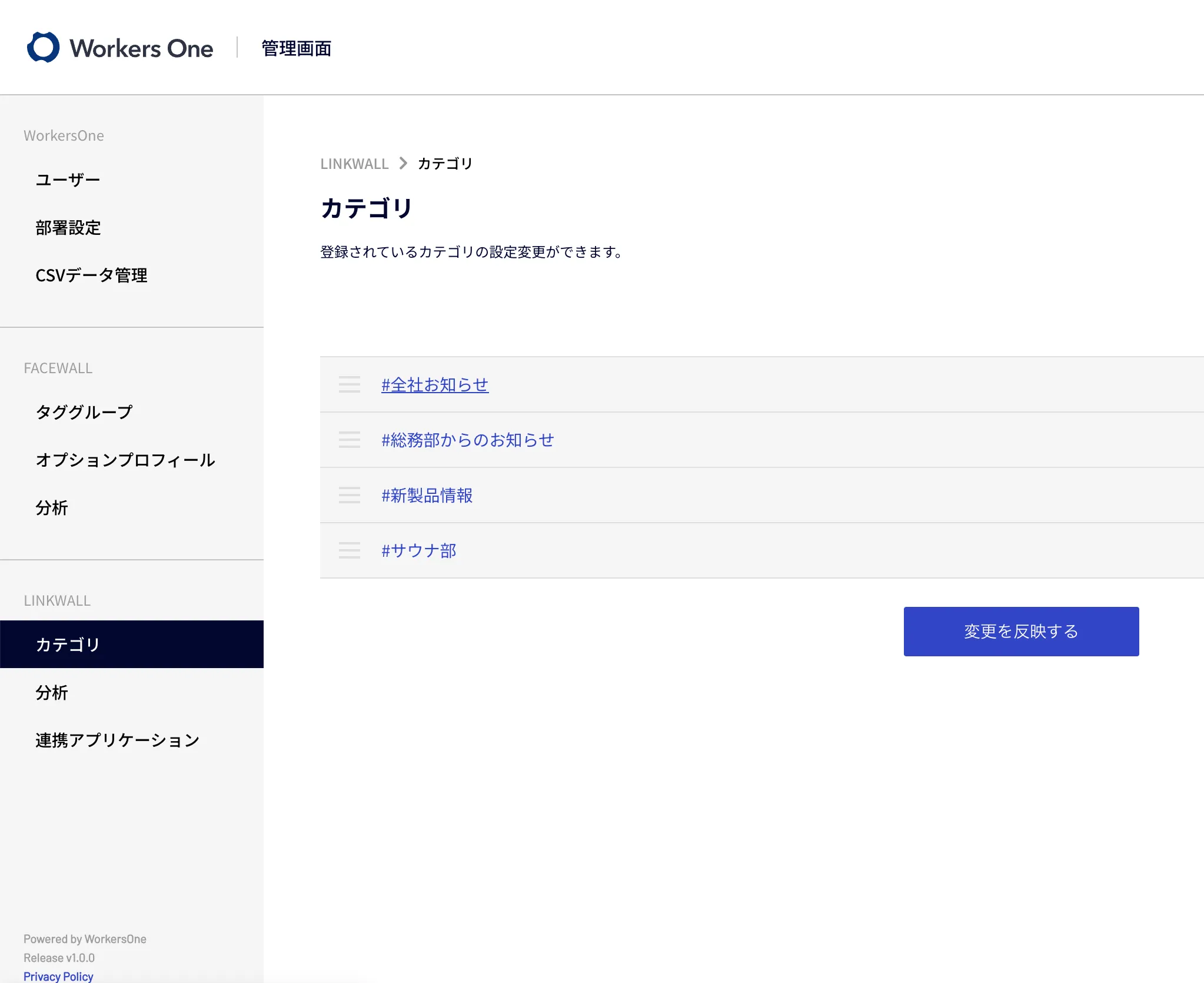
現在の設定が表示されます。
- 「新規カテゴリの追加」ボタンをクリックします。
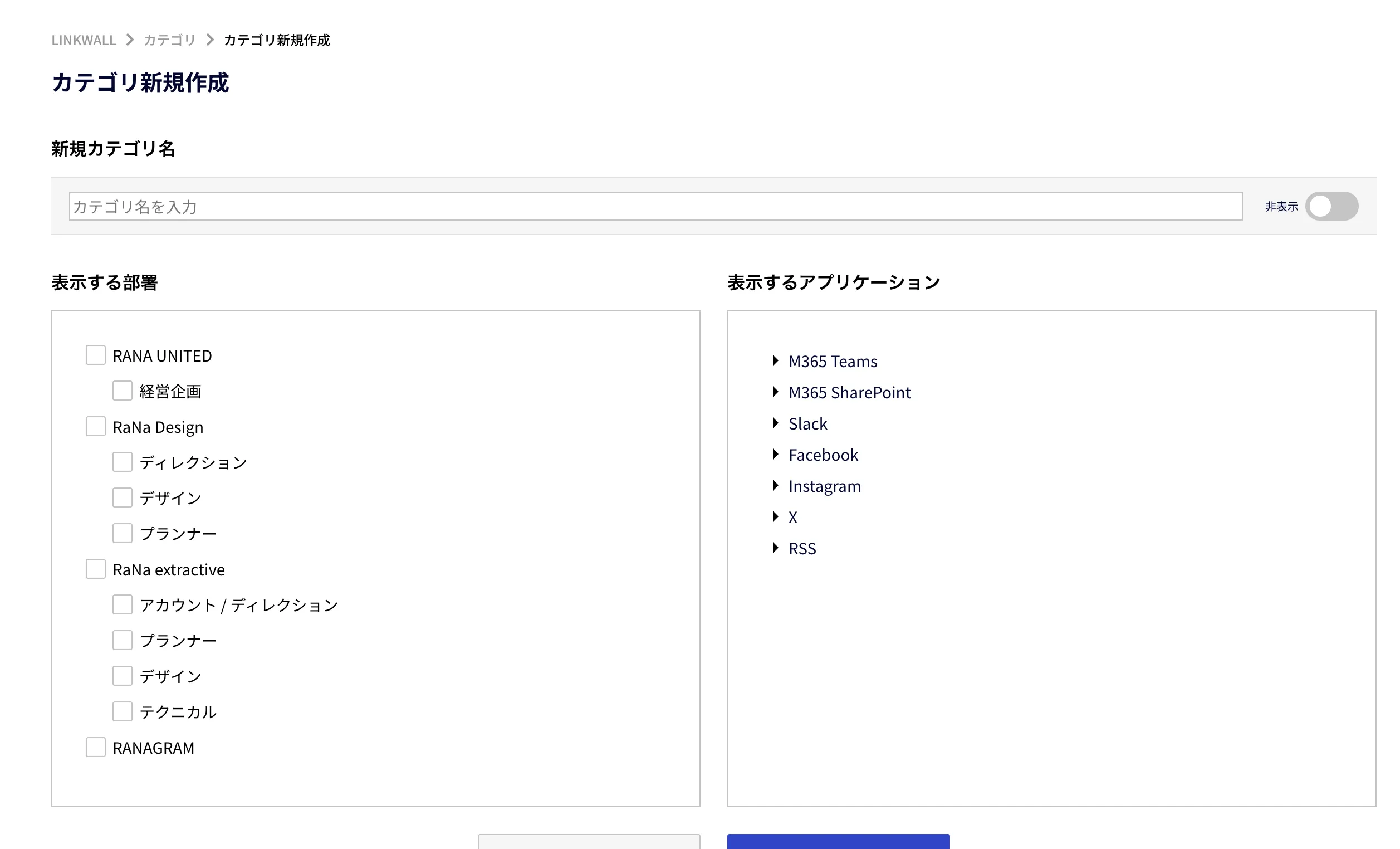
- 新規作成画面に遷移しますので、必要事項を記載・調整します。「カテゴリの名称」「表示する部署の範囲」「表示するアプリケーション」をチェックボックスで選択します。
- 指定した内容は、「作成する」ボタンをクリックすることで保存されます。
カテゴリの名称を変更する
- メニューから「カテゴリ」を選択します。
現在の設定が表示されます。
- リストの中から、変更したいカテゴリを選択すると、詳細画面へ遷移します。 上部にある名称変更ボタンをクリックします。

- テキストエリアが表示されますので、任意のテキストを入力します。

- 下部にある「変更を保存する」ボタンをクリックします。
カテゴリを削除する
- メニューから「カテゴリ」を選択します。
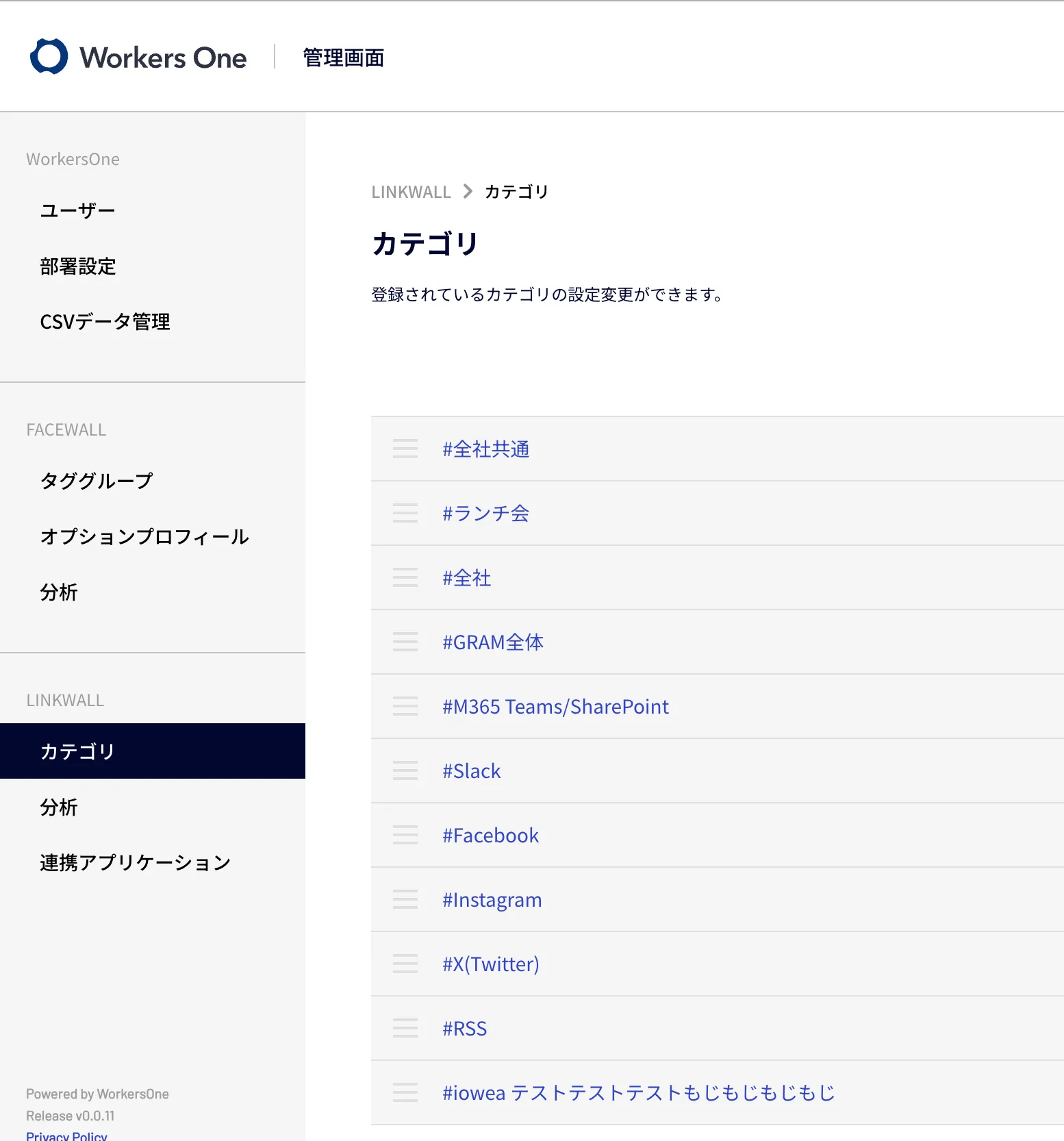
現在の設定が表示されます。
- リストの中から、変更したいカテゴリを選択すると、詳細画面へ遷移します。 上部にある削除ボタンをクリックします。

- 下記のダイヤログが表示されますので、確認して「削除する」ボタンをクリックします。
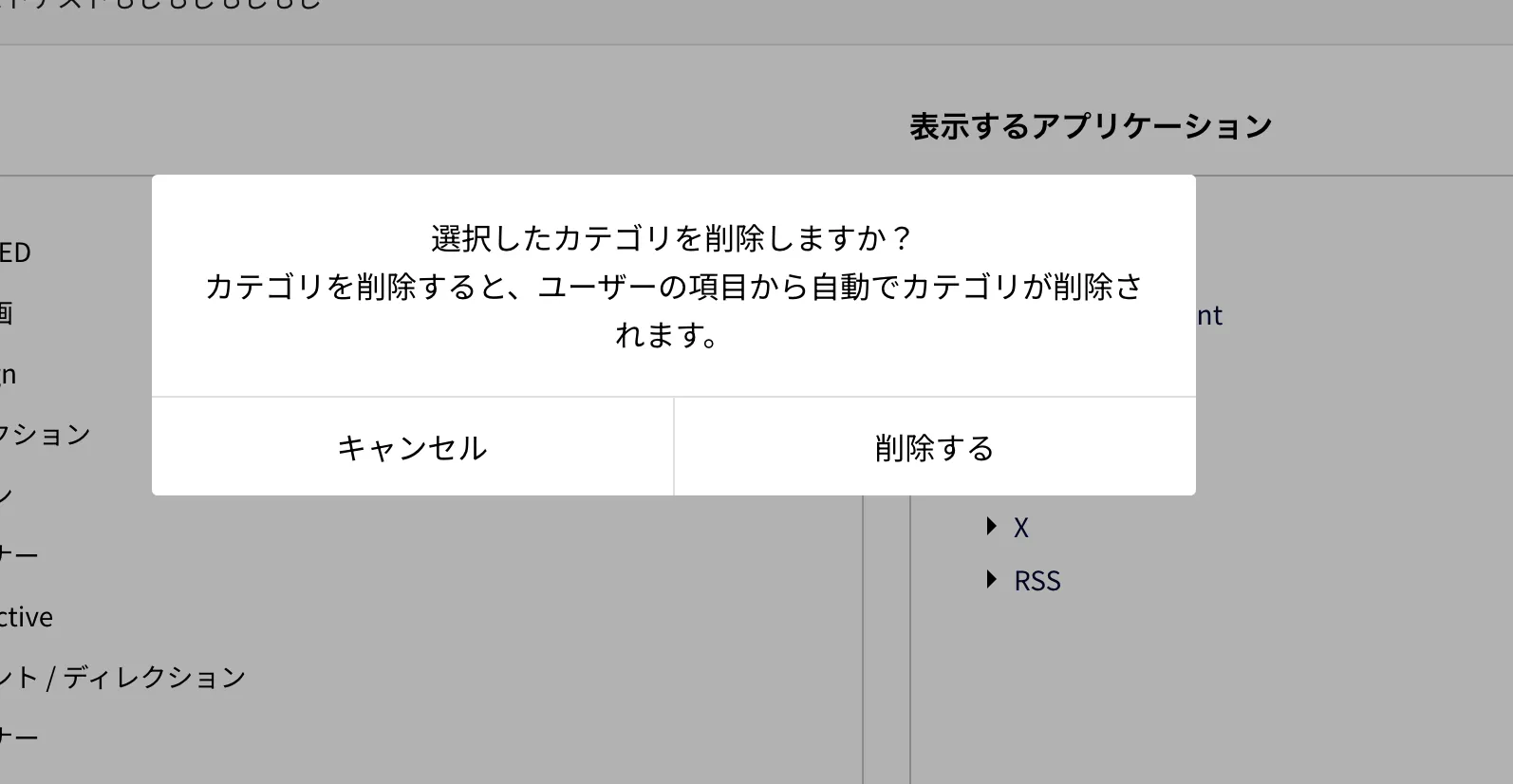
- リストから該当のカテゴリが表示されなくなったことを確認し、問題なければ完了です。
カテゴリの公開範囲の設定/コンテンツの変更
- メニューから「カテゴリ」を選択します。
現在の設定が表示されます。
- リストの中から、変更したいカテゴリを選択すると、詳細画面へ遷移します。 下部にある「表示する部署」と「表示するアプリケーション」の枠内に選択可能なものがリストになっています。それぞれをチェックボックスで選択することにより、各部署に所属するユーザーに向けた情報発信となるように設定することができます。
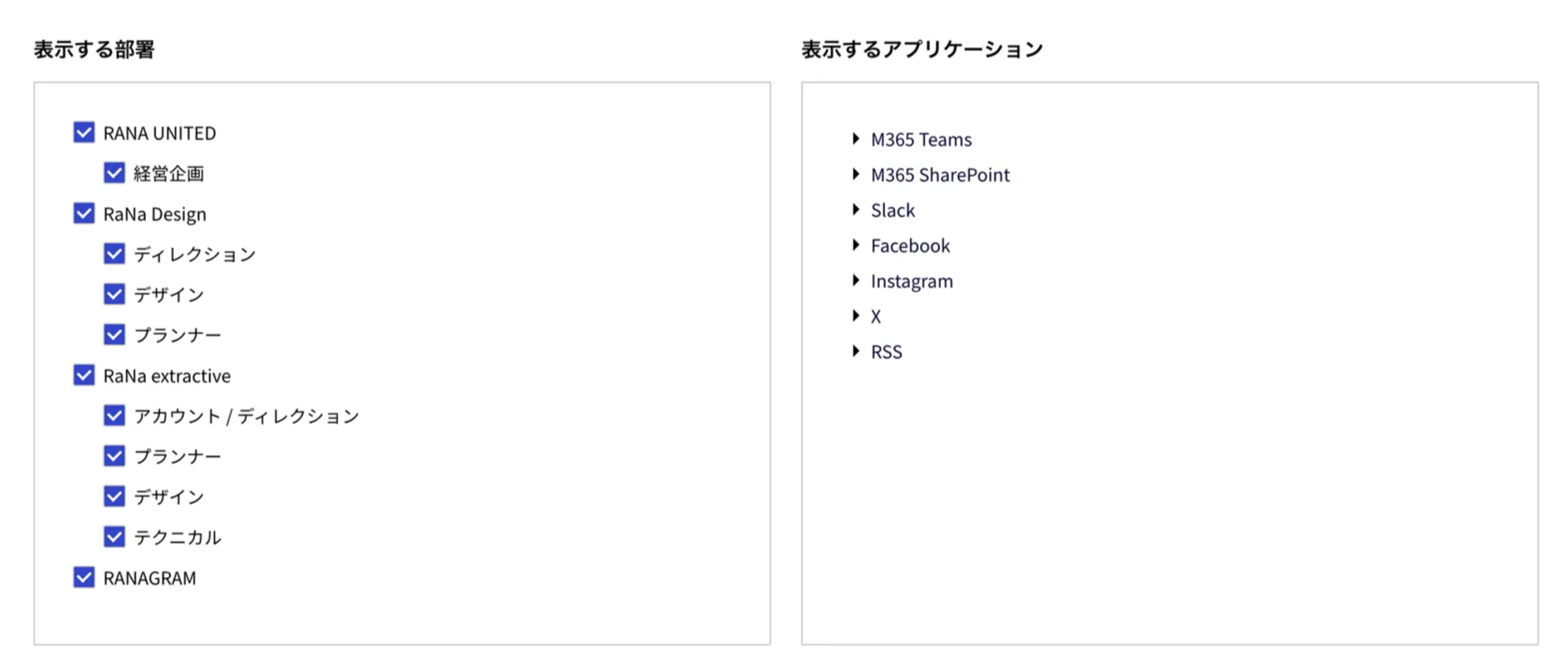
- リストから該当のカテゴリが表示されなくなったことを確認し、問題なければ完了です。
設定済みのカテゴリについて、アプリケーション上での表示/非表示設定を変更する
- メニューから「カテゴリ」を選択します。
現在の設定が表示されます。
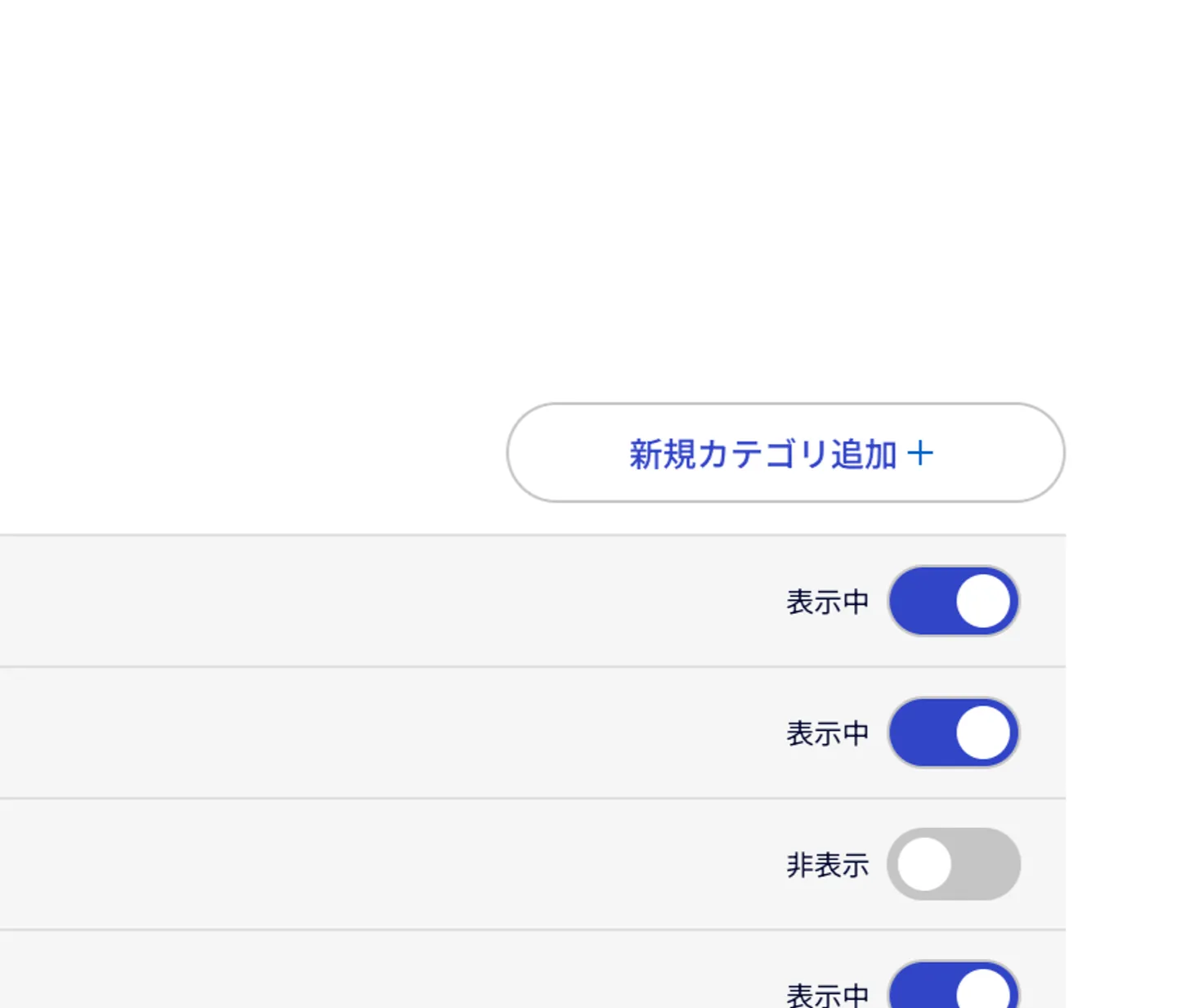
- リストの右側にあるトグルスイッチで、表示/非表示状態を変更します。
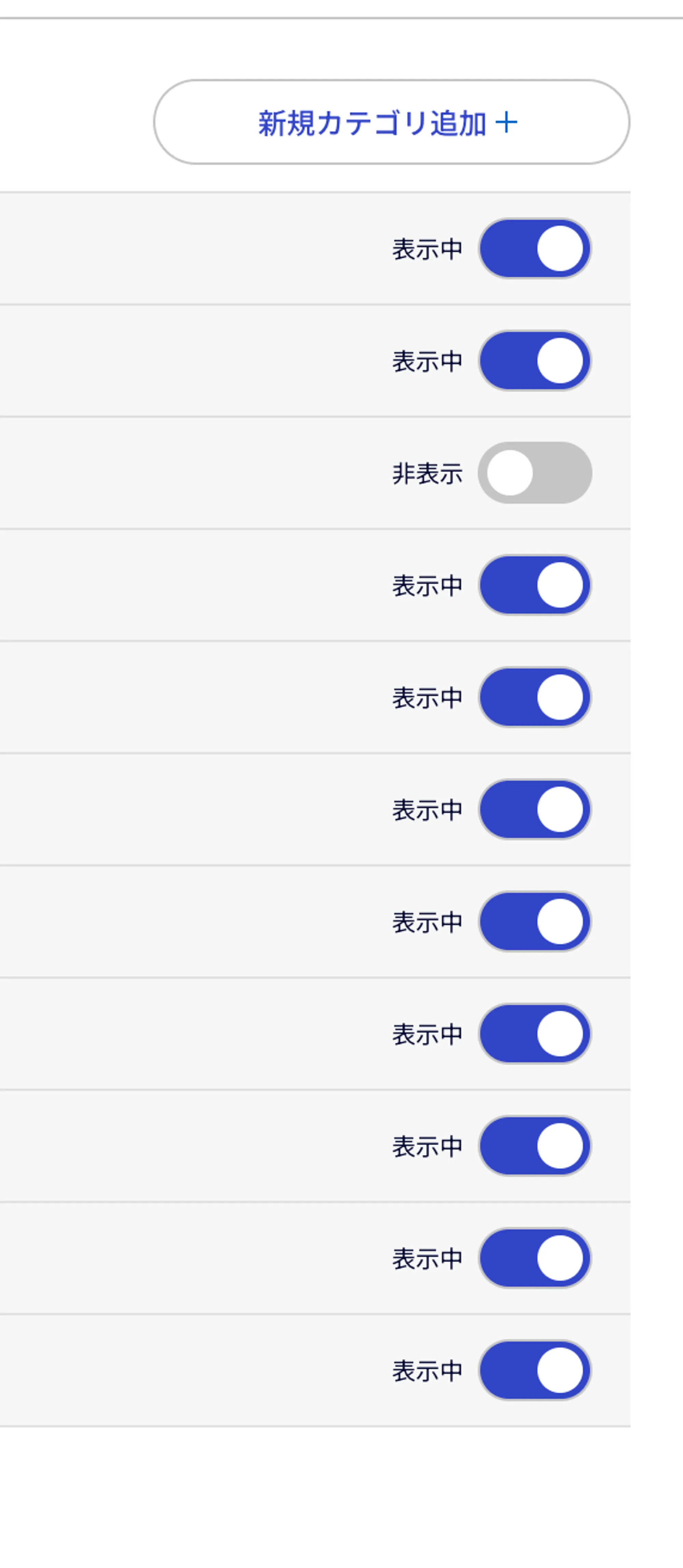
- 下部にある「変更を保存する」ボタンをクリックします。
分析ツール
投稿内容/コンテンツ既読率を確認する
- メニューから「分析」を選択します。
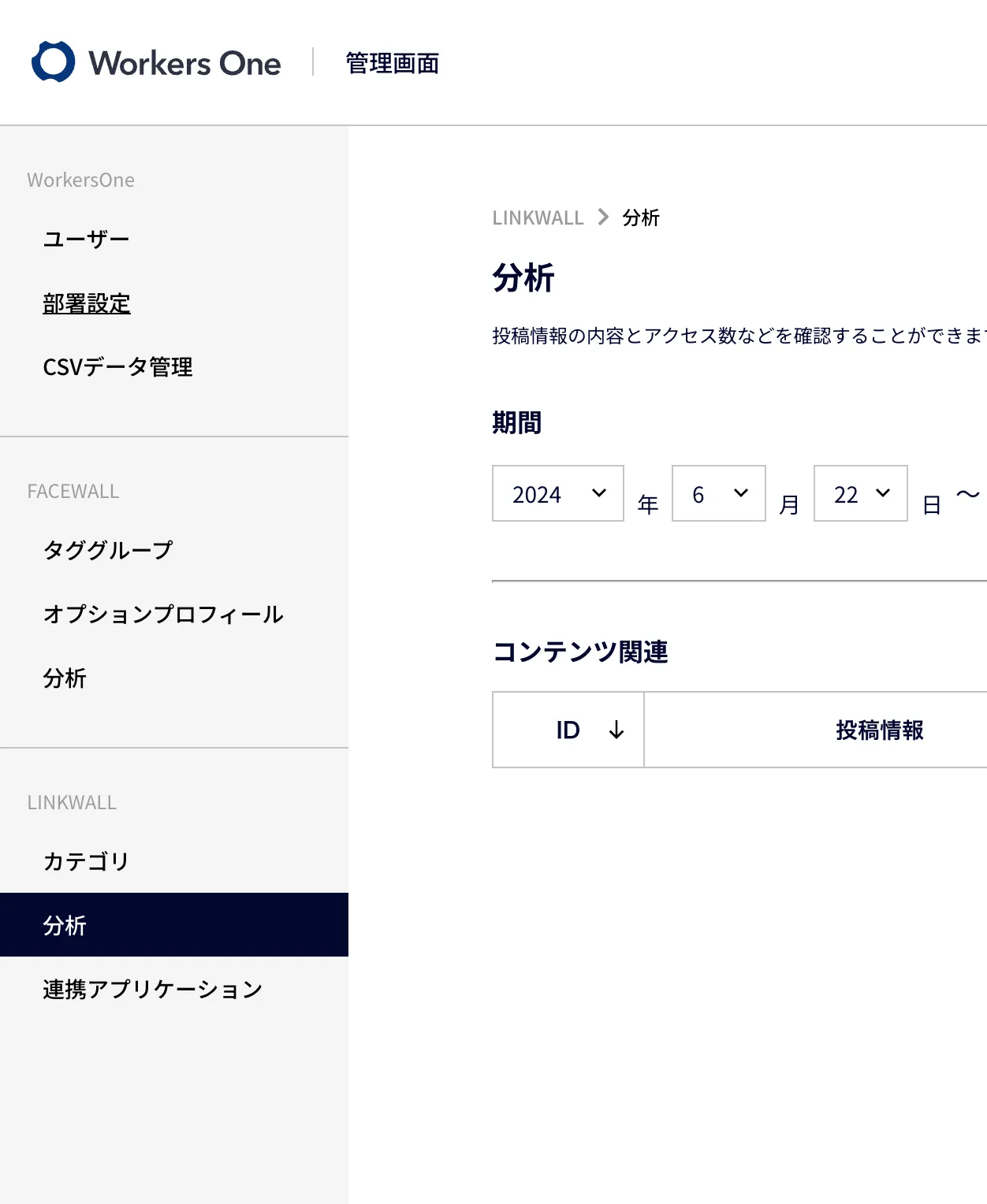
- 画面上部にある「期間」の設定により、検索したい年月日を指定し、「検索」をクリックします。
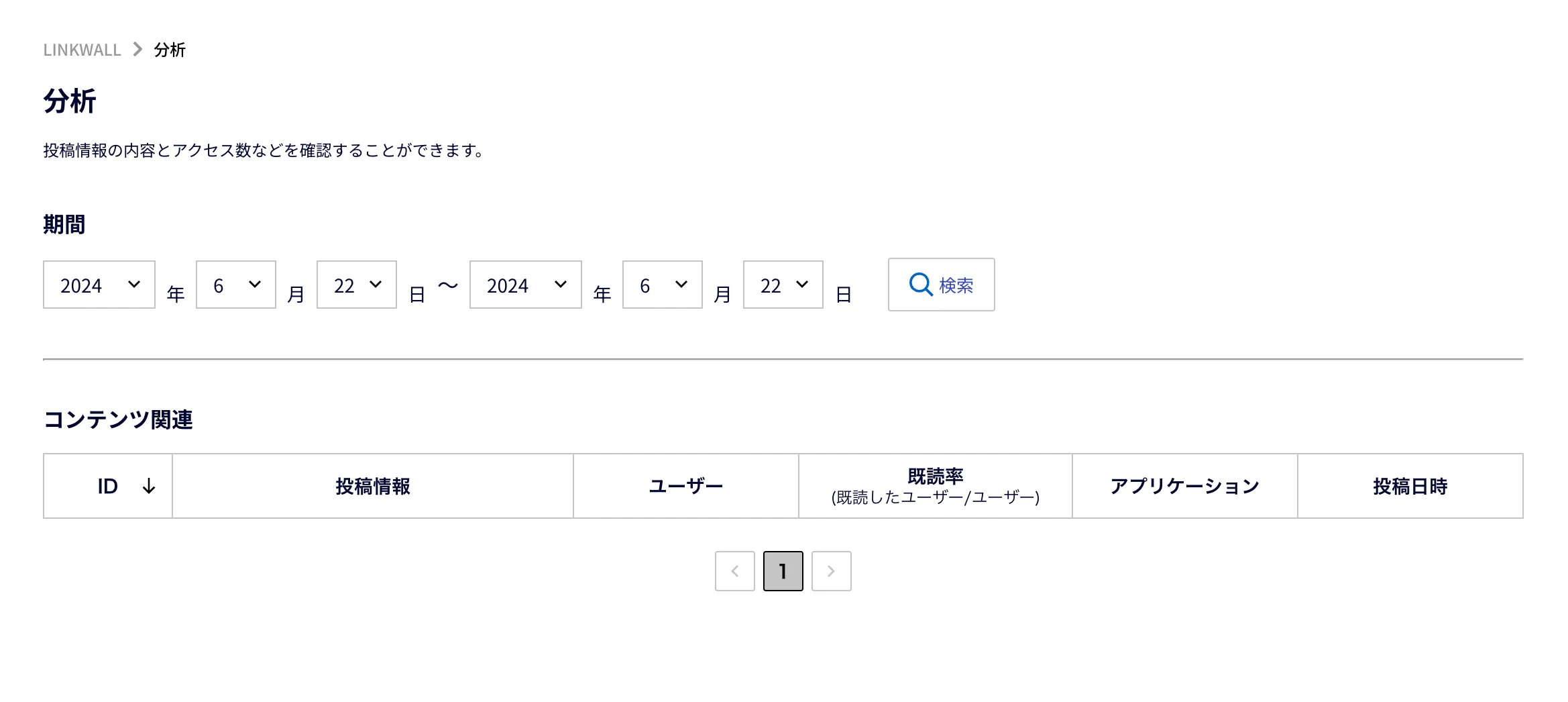
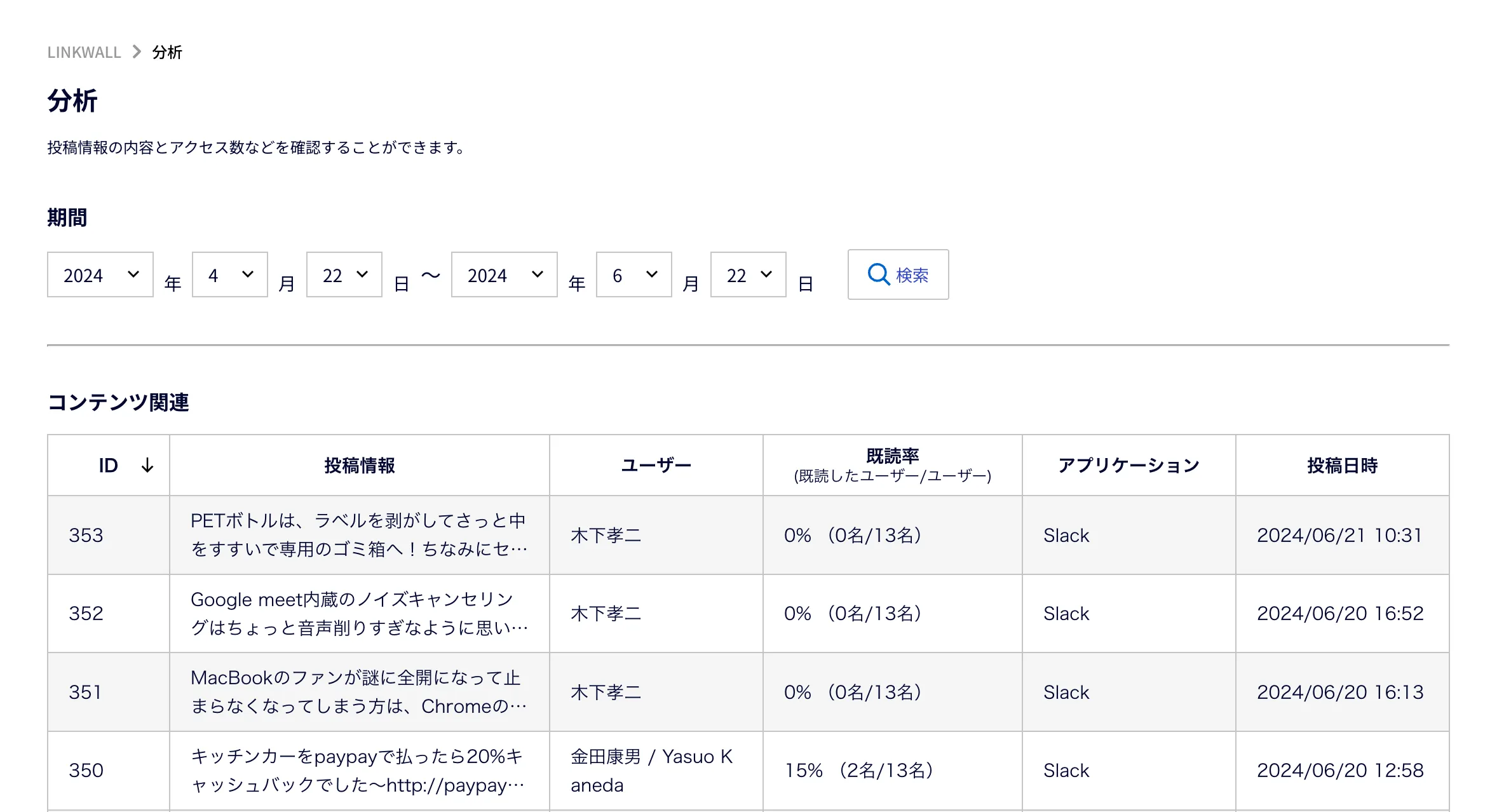
- 設定された期間設定に応じて、投稿された記事の内容を閲覧することができます。
初期表示では、IDにより、投稿が最新順に並んでいますが、「投稿情報」「ユーザー」「既読率」「アプリケーション」「投稿日時」の見出しをクリックすることにより、昇順/降順に並べ替えることができます。
連携アプリケーションの確認
社内コミュニケーションツール(SharePoint / Teams / Slack)のチャンネルで投稿されている内容をプレビューで閲覧する
連携可能となっている「Microsoft SharePoint」「Microsoft Teams」「Slack」は、社内コミュニケーションツールとして分類され、連携しているチャンネルごとにプレビュー画面を閲覧することができます。
- メニューから「連携アプリケーション」を選択すると、設定済みのアプリケーション名称が一覧で表示されます。
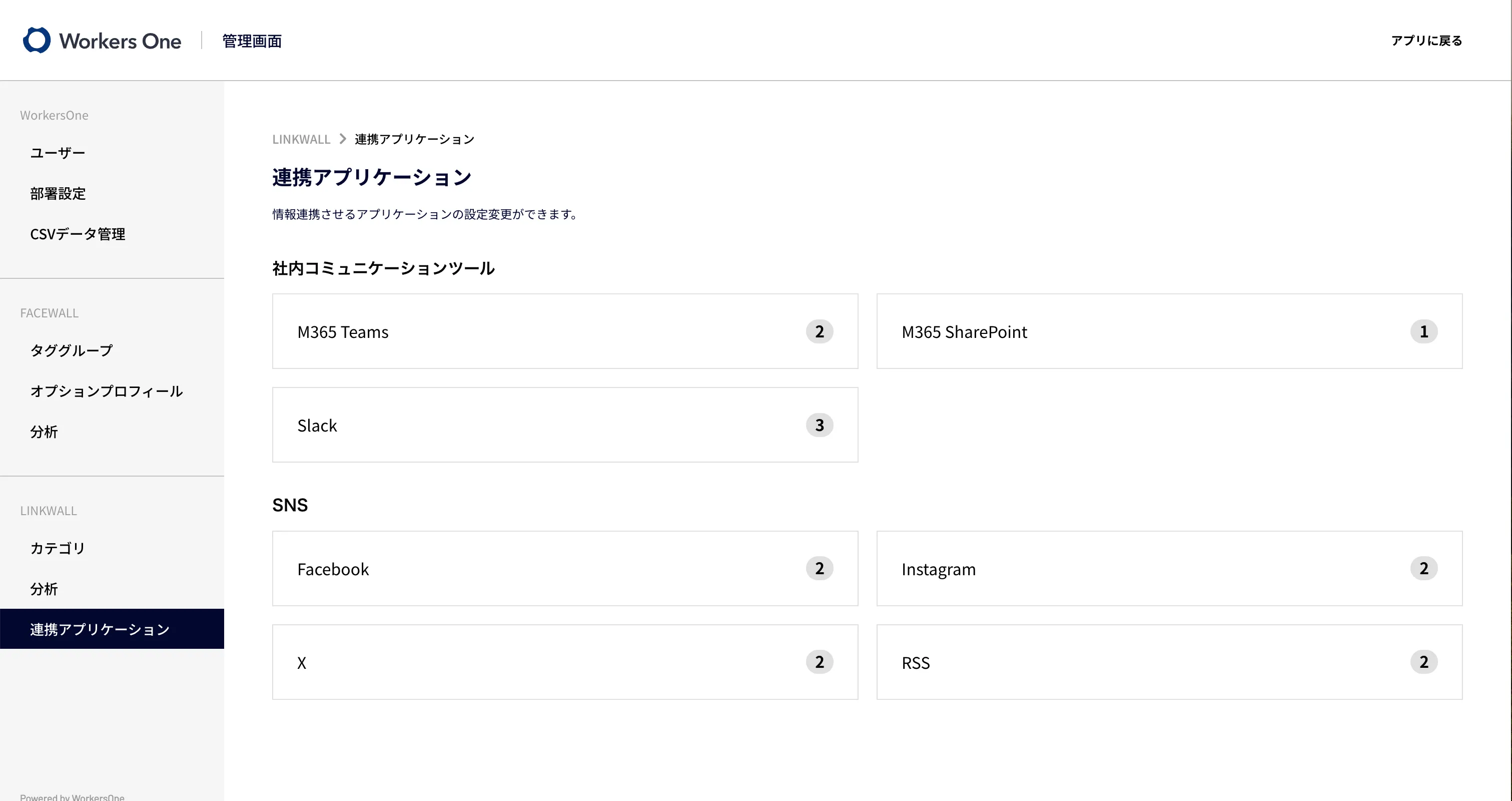
- 「社内コミュニケーションツール」の中から、閲覧したいものを選択すると、連携されているチャンネルの一覧が表示されます。
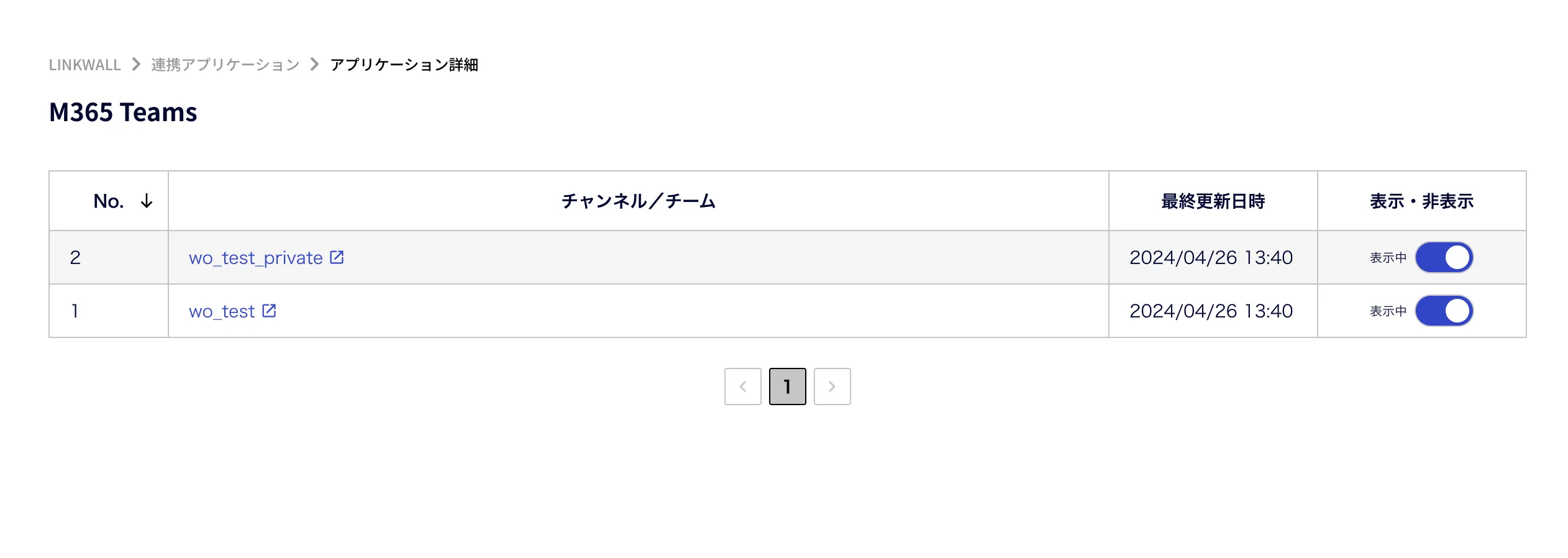
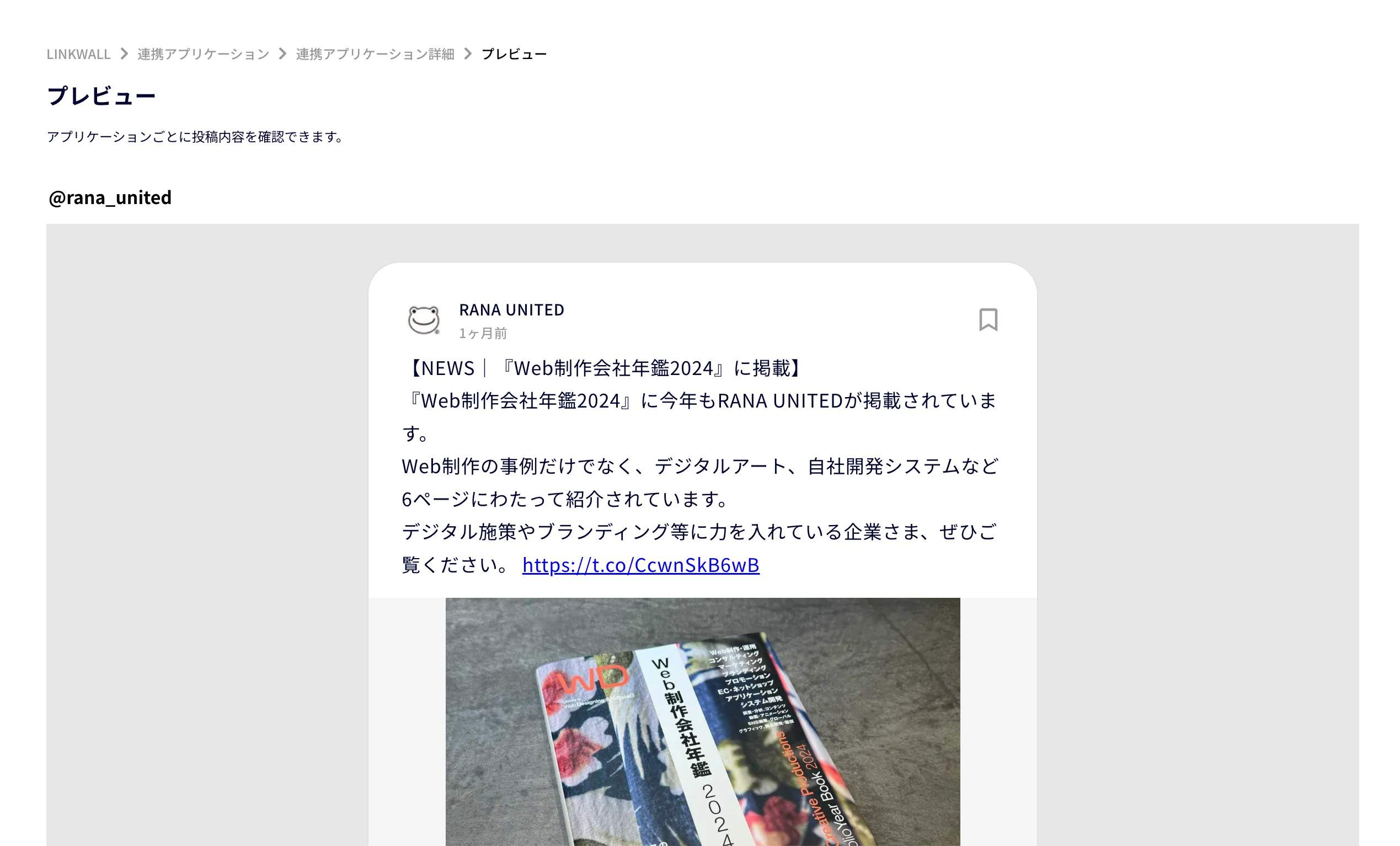
- 一覧の中から、チャンネルを選択すると下記のプレビュー画面を閲覧することが可能です。 カルーセルなどは動作しますが、URLやユーザー欄などのリンク機能はOFF状態となっており、クリックしても遷移しません。
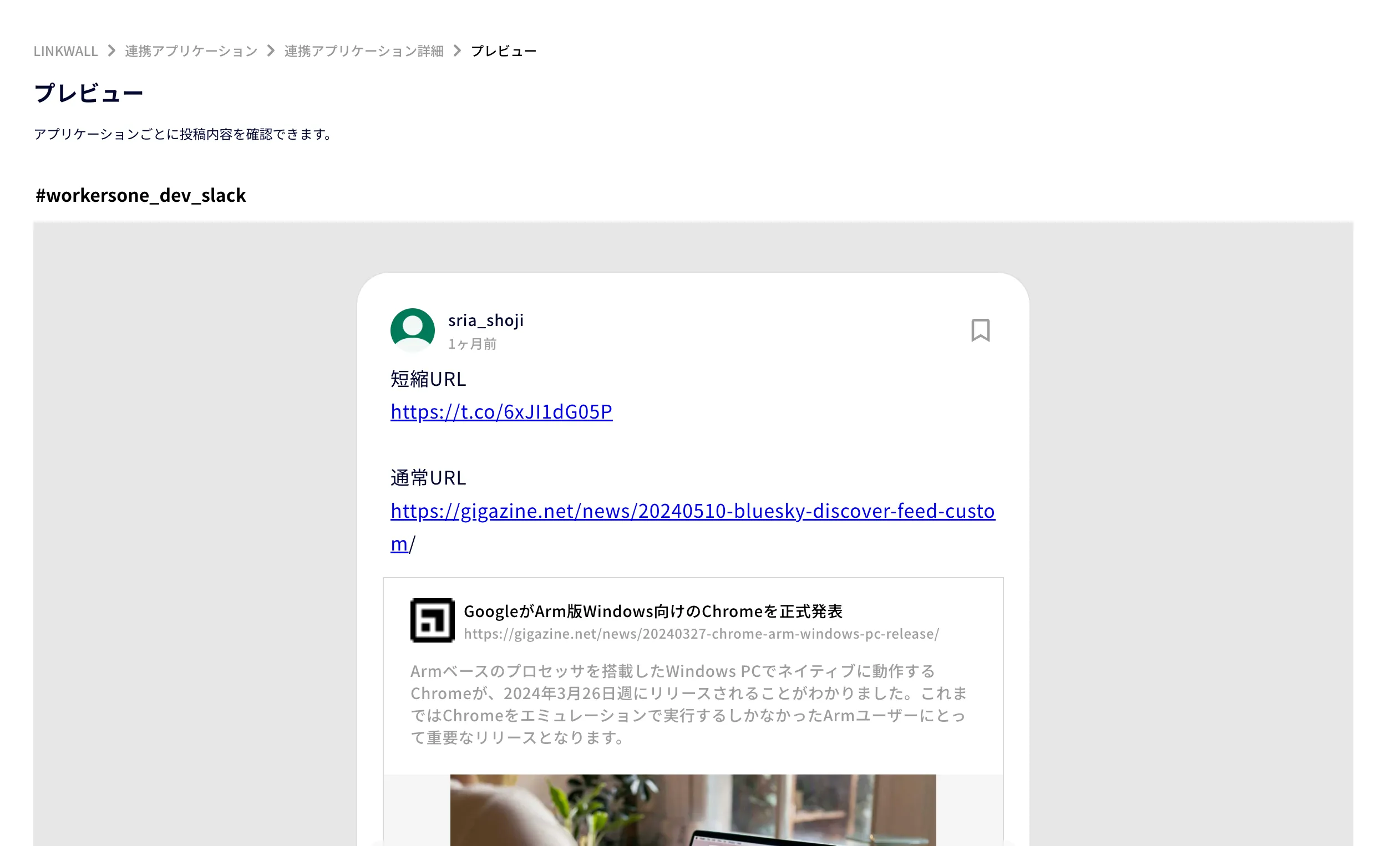
SNSの企業アカウントで投稿されている内容をプレビューで閲覧する
連携可能となっている「Facebook」「X」「Instagram」は、SNSとして分類され、連携しているアカウントごとにプレビュー画面を閲覧することができます。
- メニューから「連携アプリケーション」を選択すると、設定済みのSNSサービスの名称が一覧で表示されます。
- 「SNS」の中から、閲覧したいものを選択すると、連携されているチャンネルの一覧が表示されます。
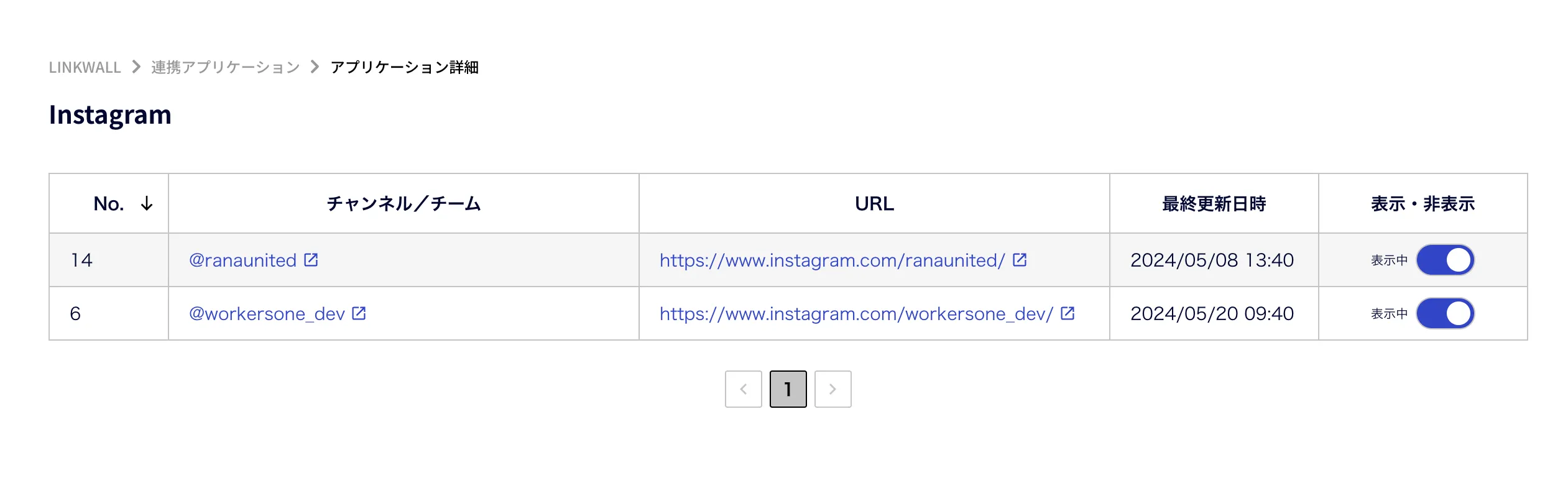
- 一覧の中から、チャンネルを選択すると下記のプレビュー画面を閲覧することが可能です。 カルーセルなどは動作しますが、URLやユーザー欄などのリンク機能はOFF状態となっており、クリックしても遷移しません。