
Workers Oneにログインをする(ID/PASS)
WorkersOneからの招待通知をメールで受け取る
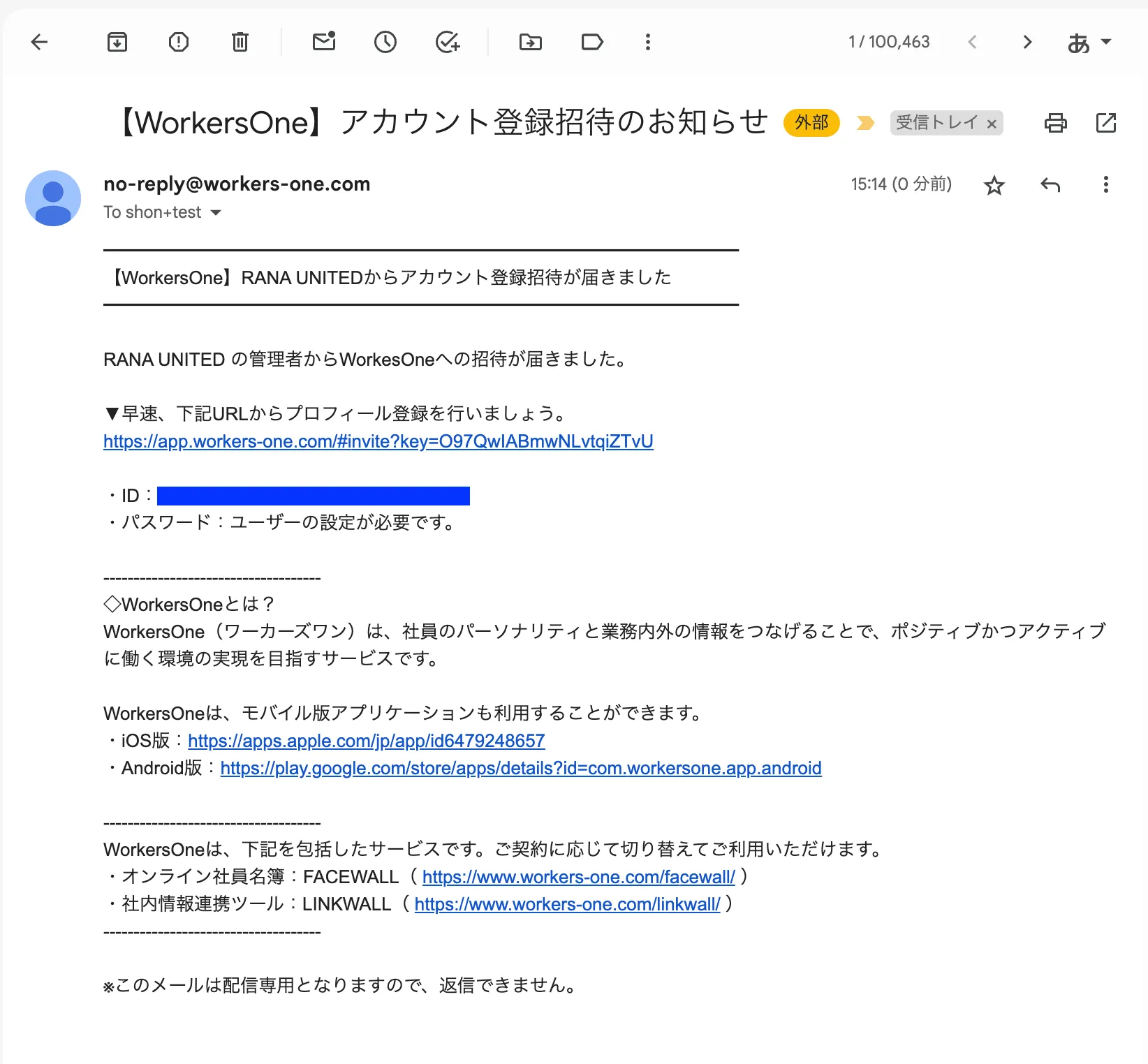
ユーザー管理者から、メールアドレスからの招待の通知を受けた場合、下記のようなメールが送付されます。
IDはメール内に記載がありませんので、会社ごとに割り当てられているユーザー管理者に問い合わせて確認をしてください。
ユーザーの初回登録を行う
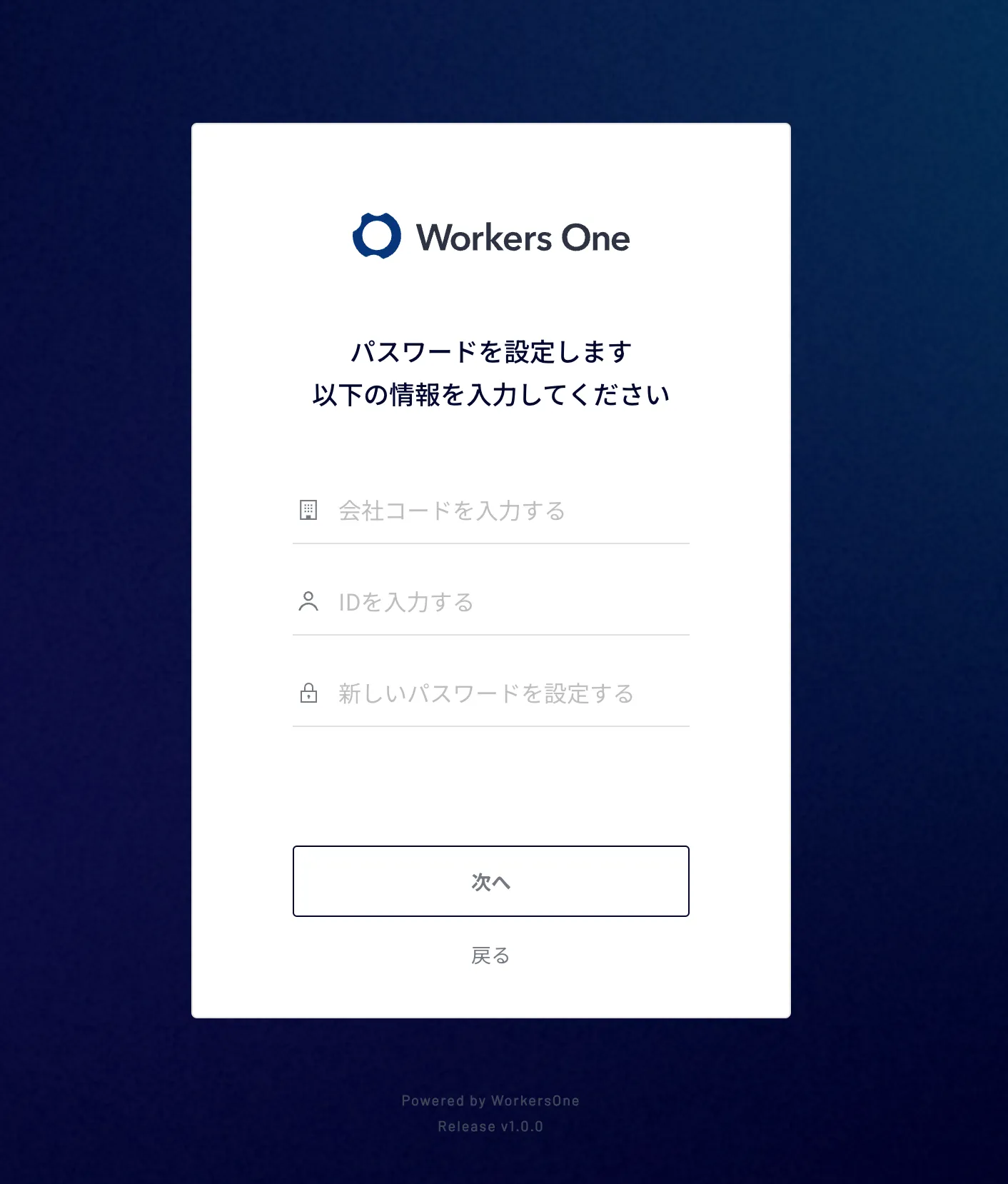
登録情報の入力をする
会社コード、IDを入力した上で、新規にパスワードを設定します。
会社コードは、会社ごとに割り当てられているユーザー管理者に問い合わせて確認をしてください。
会社コードを入力する
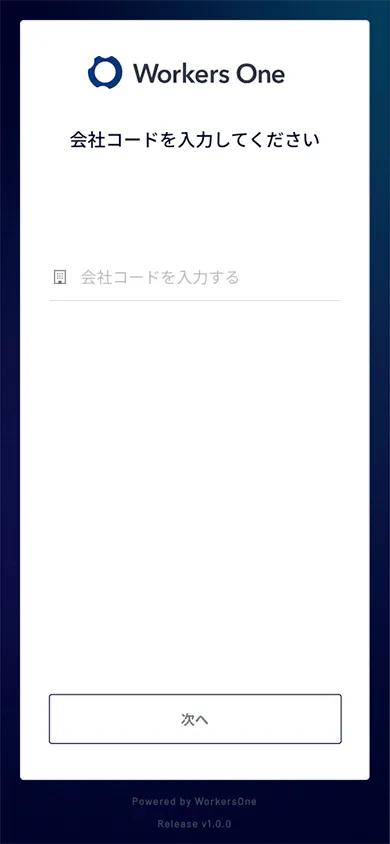
PASSの設定が完了すると、会社コードの入力画面が表示されます。
会社ごとに発行しているコードの文字列を入力し、「次へ」をクリックします。
会社コードは、会社ごとに割り当てられているユーザー管理者に問い合わせて確認をしてください。
初回ログイン操作を行う
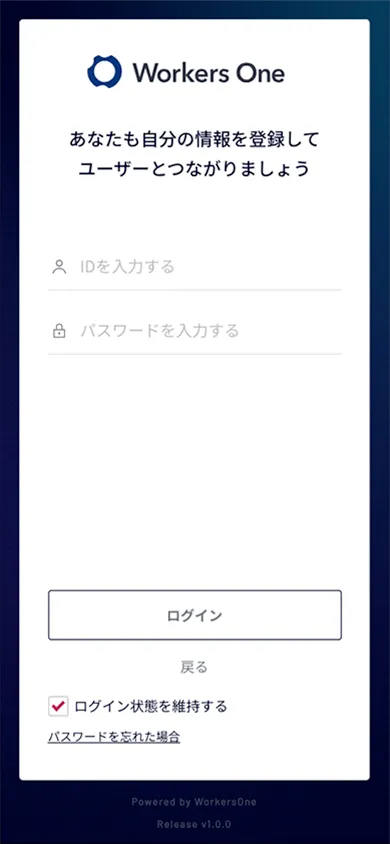
ユーザーごとに発行されているID/パスワードを入力します。
IDの、会社ごとに割り当てられているユーザー管理者に問い合わせて確認をしてください。
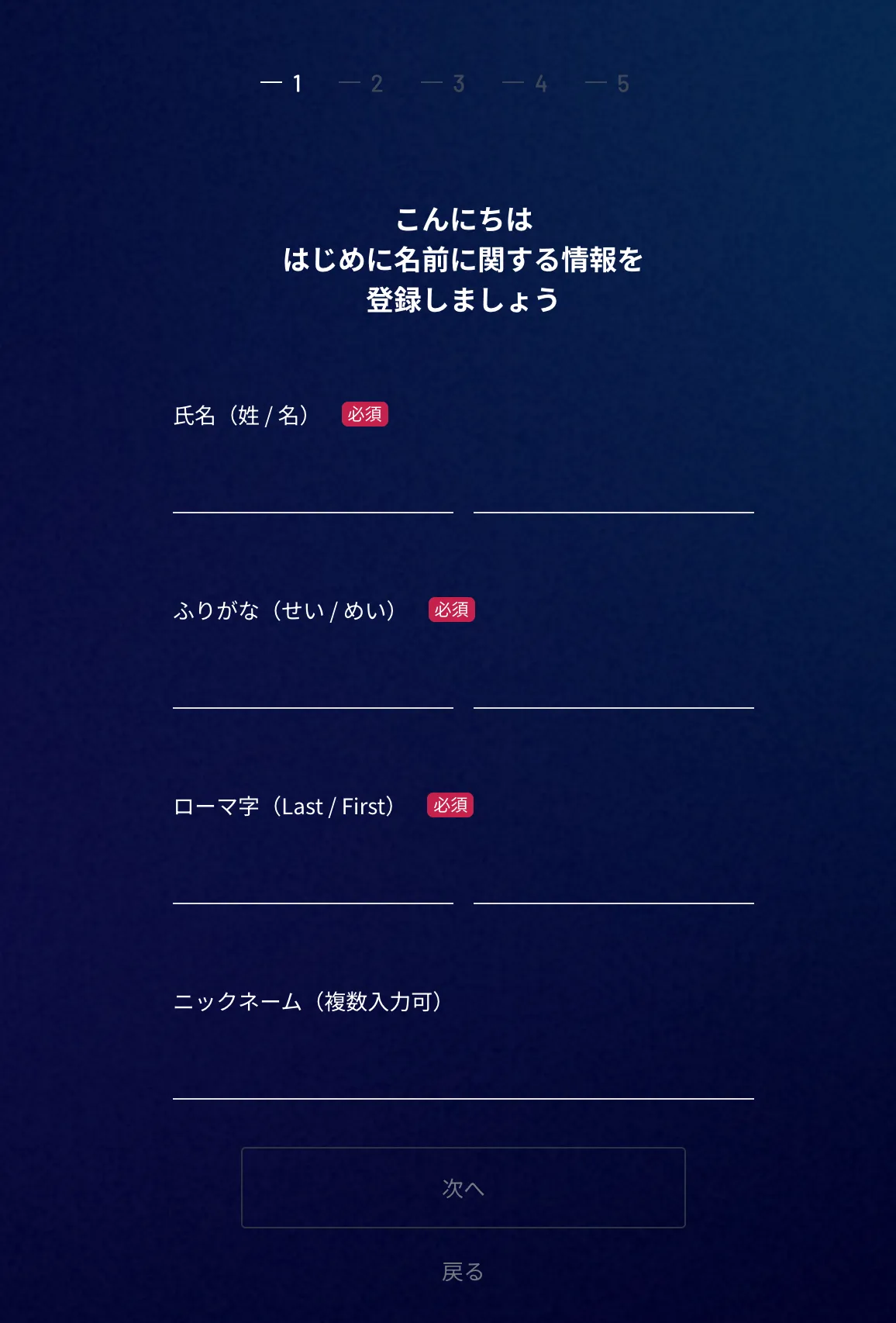
ユーザー情報の登録を行う(STEP1)
氏名などの情報を入力します。
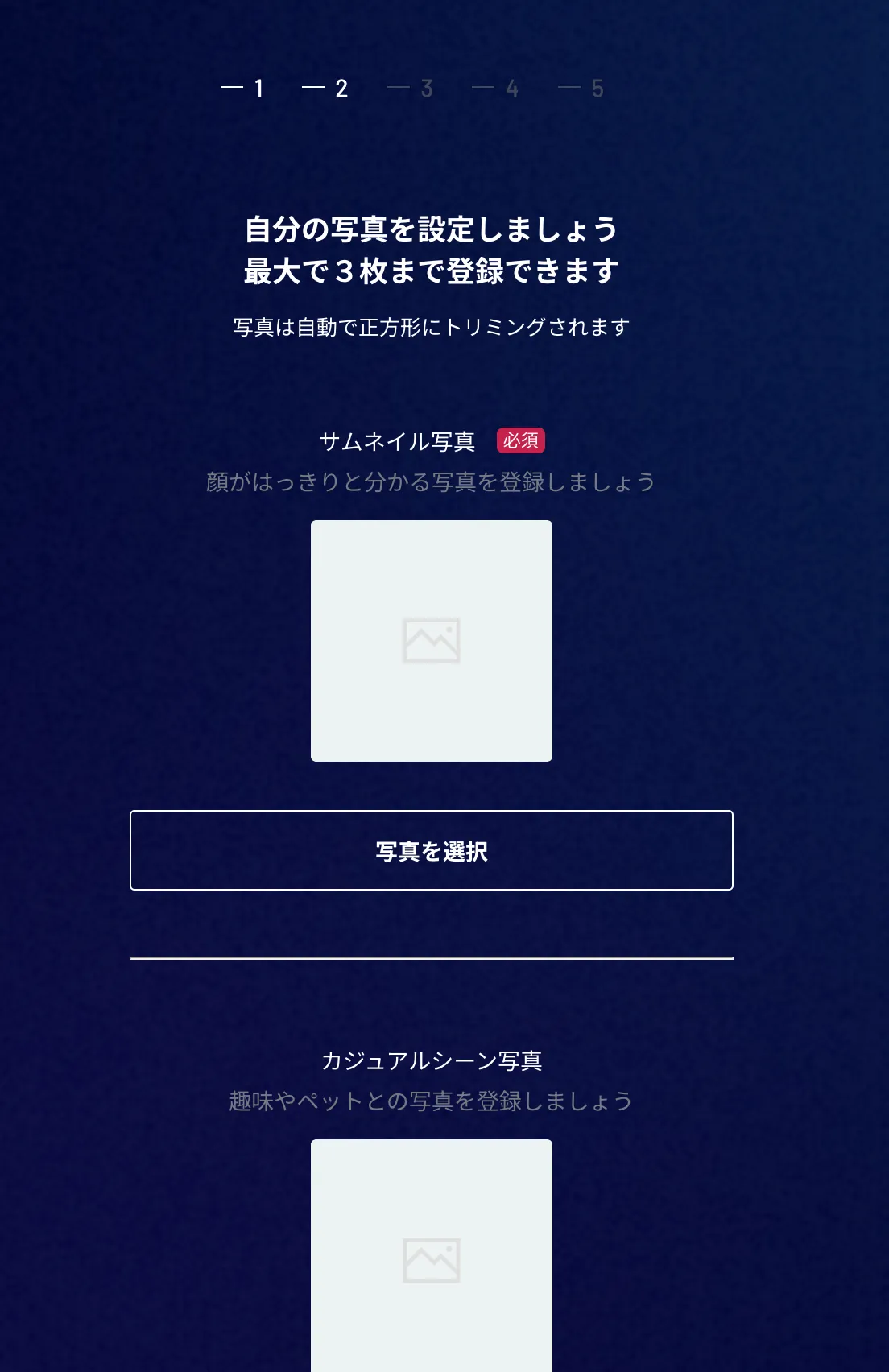
ユーザー情報の登録を行う(STEP2)
プロフィールに使用する画像を登録します。
スマートフォンのアプリケーションの場合、カメラを起動して撮影した画像を登録することも可能です。
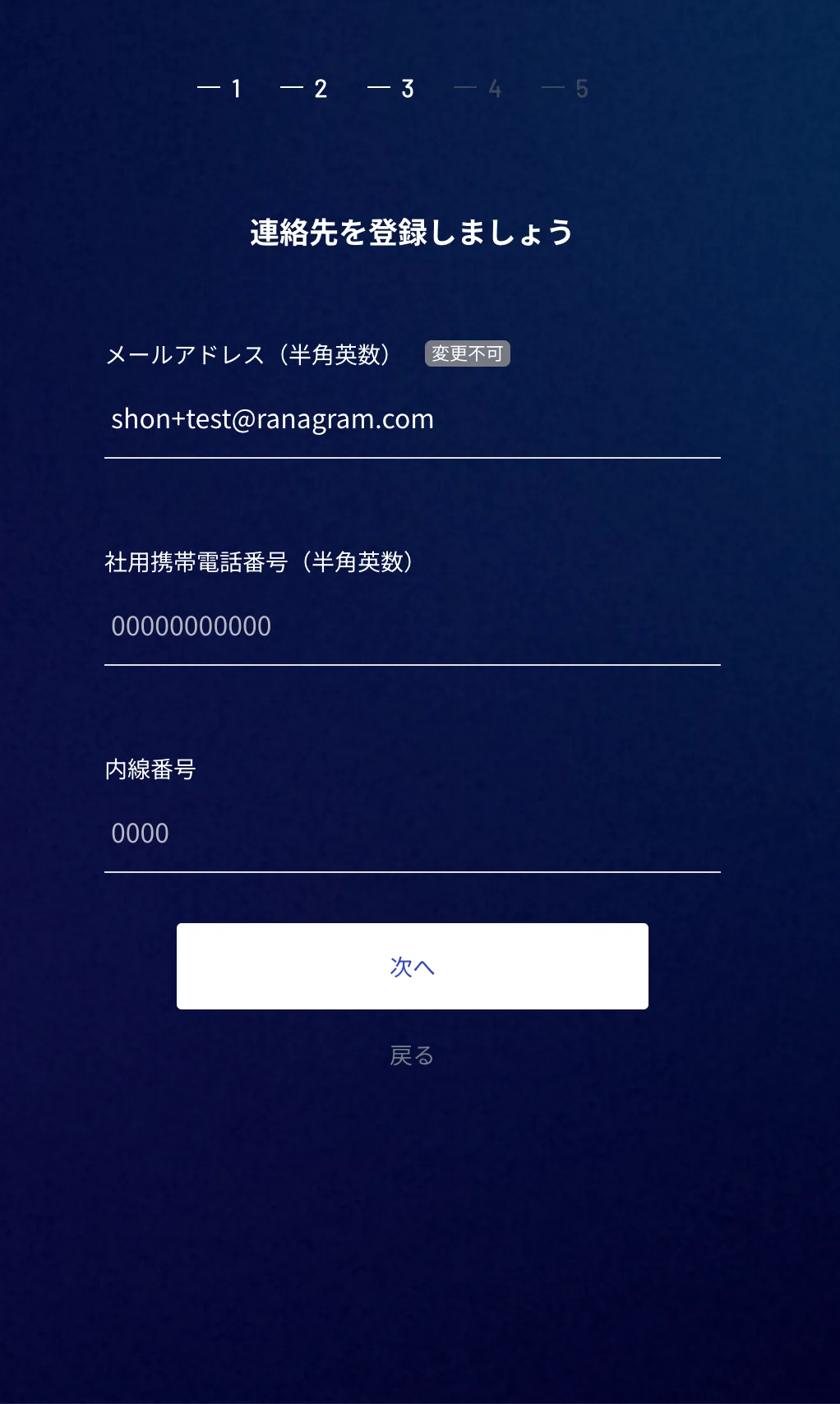
ユーザー情報の登録を行う(STEP3)
社用携帯電話の番号、内線番号などを入力します。
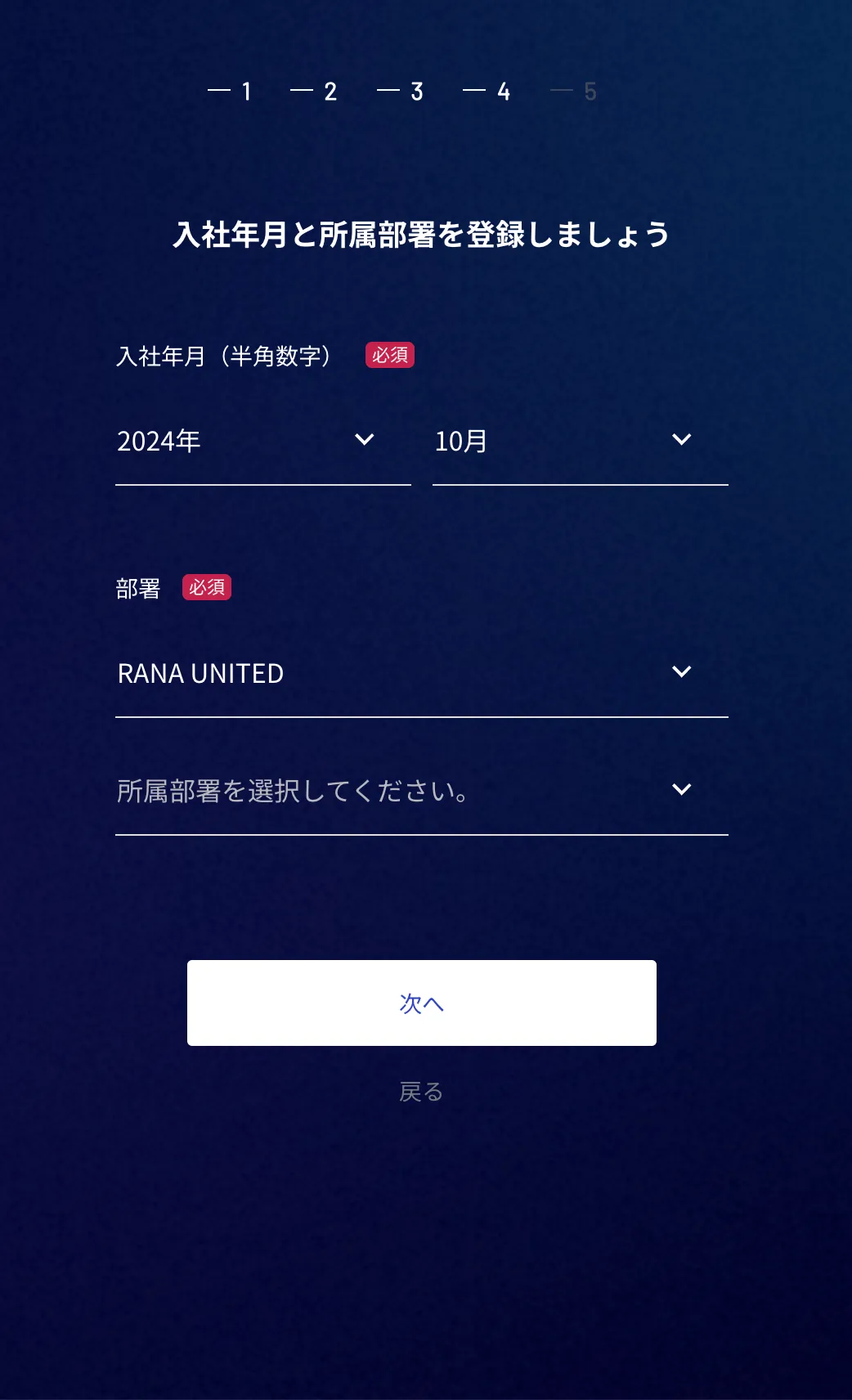
ユーザー情報の登録を行う(STEP4)
入社年月と所属部署をプルダウンメニューから選択して登録します。
部署は、階層化されていますので、自身の所属に沿って選択してください。
※第一階層のみが必須選択となります。
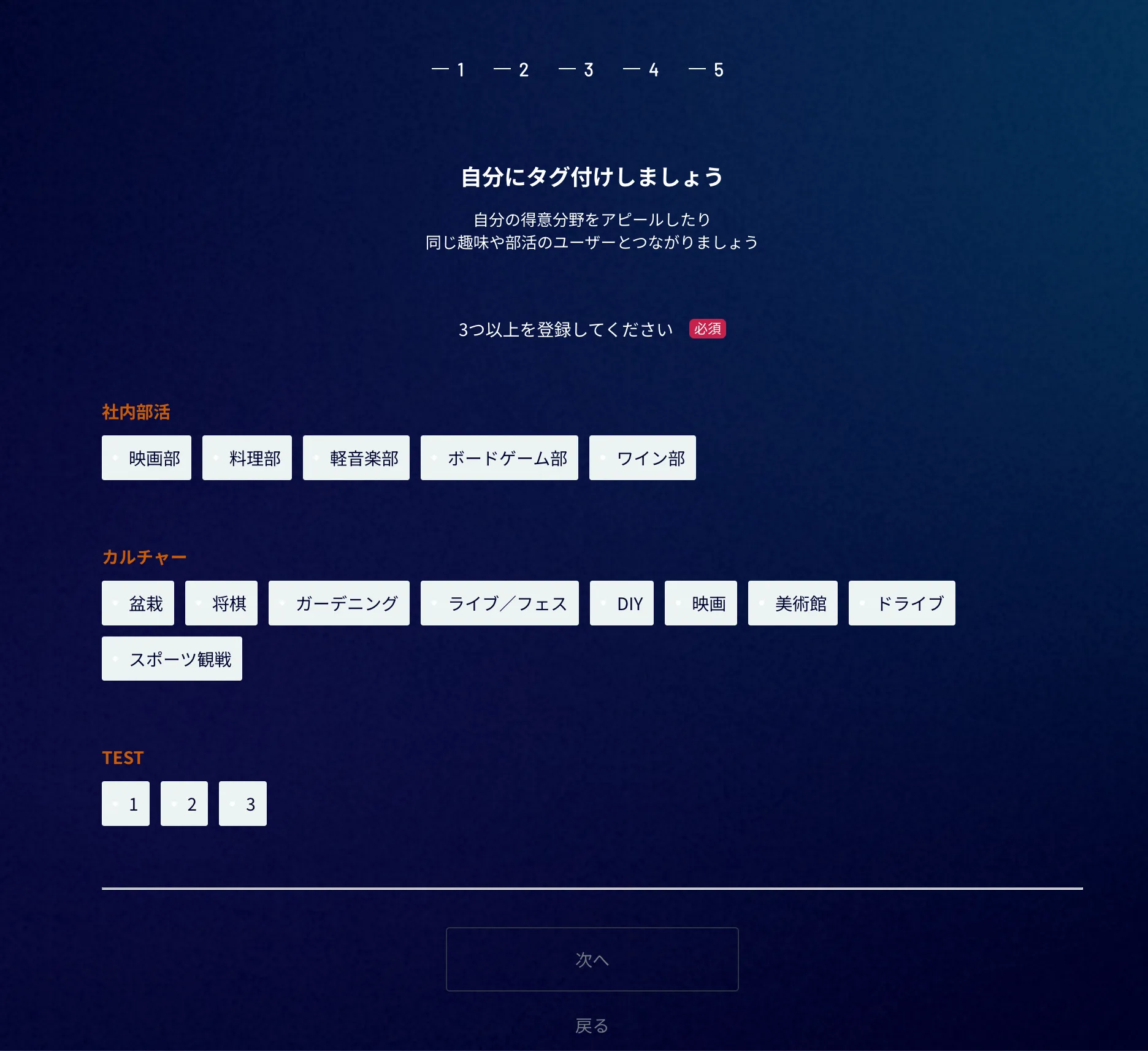
ユーザー情報の登録を行う(STEP5)
タグ情報を登録します。
最低3つ登録する必要があります。
認証状態の保存期間
内部認証の場合、ログイン画面の「ログイン状態を維持する」というチェックボックスがあります。このチェックボックスにチェックが入った状態であれば、最終のログイン状態が記録されたセッションから7日間はログイン状態が維持されます。
外部認証の場合、提供元のサービスによりログイン状態の保存期間が異なります。